Πώς να εγγραφείτε &
να διαχειριστείτε τον λογαριασμό σας
How to register &
manage your account
Βήμα-βήμα οδηγίες για να αγοράσετε μαθήματα, να εγγραφείτε στην πλατφόρμα και να χρησιμοποιήσετε τον προσωπικό σας πίνακα ελέγχου.
Step-by-step instructions to purchase courses, register on the platform and use your personal dashboard.
Εγγραφή στην Πλατφόρμα
Platform Registration
Για να αγοράσετε ένα μάθημα χρειάζεται πρώτα να έχετε λογαριασμό. Υπάρχουν δύο τρόποι να ξεκινήσετε την εγγραφή σας.
To purchase a course you first need to have an account. There are two ways to start your registration.
Πατήστε το κουμπί ΣΥΝΔΕΣΗ που βρίσκεται πάνω δεξιά στο μενού. Επιλέξτε «Εγγραφείτε Τώρα» για να δημιουργήσετε νέο λογαριασμό.
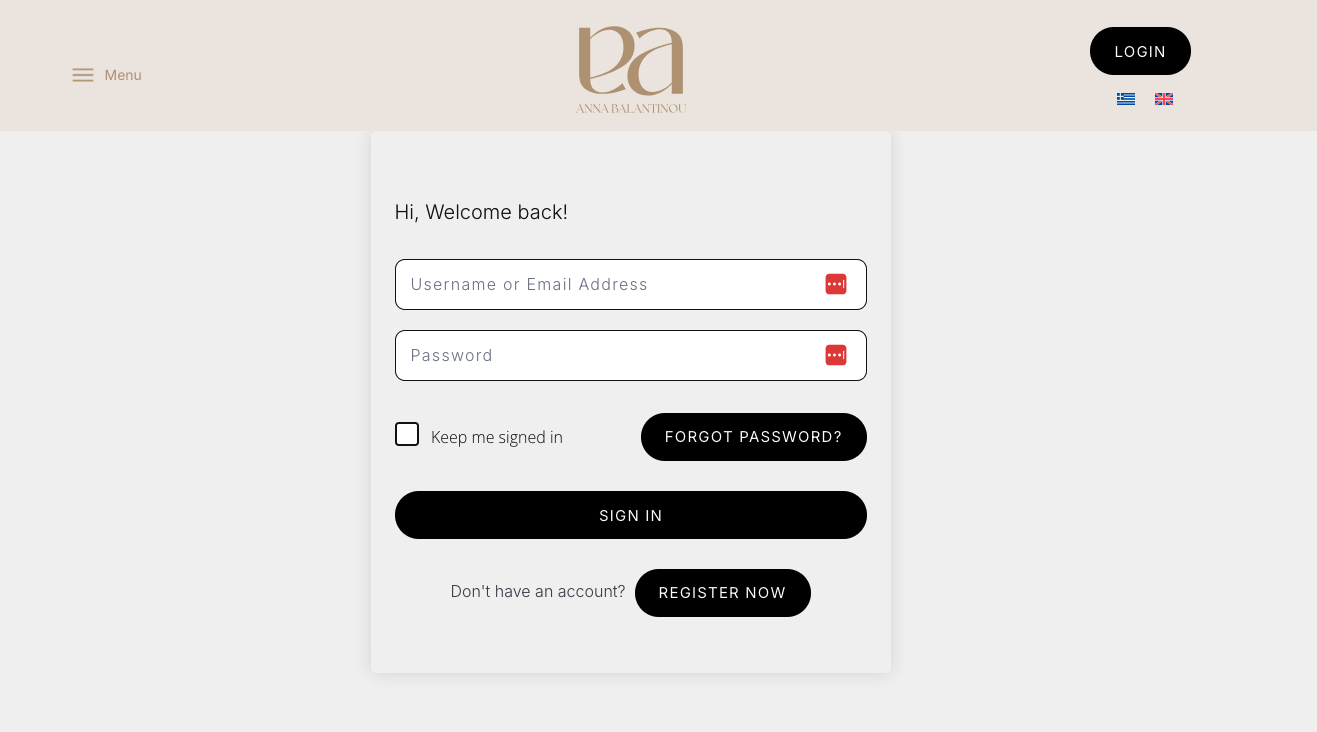
Click the LOGIN button at the top right of the menu. Select "Register Now" to create a new account.
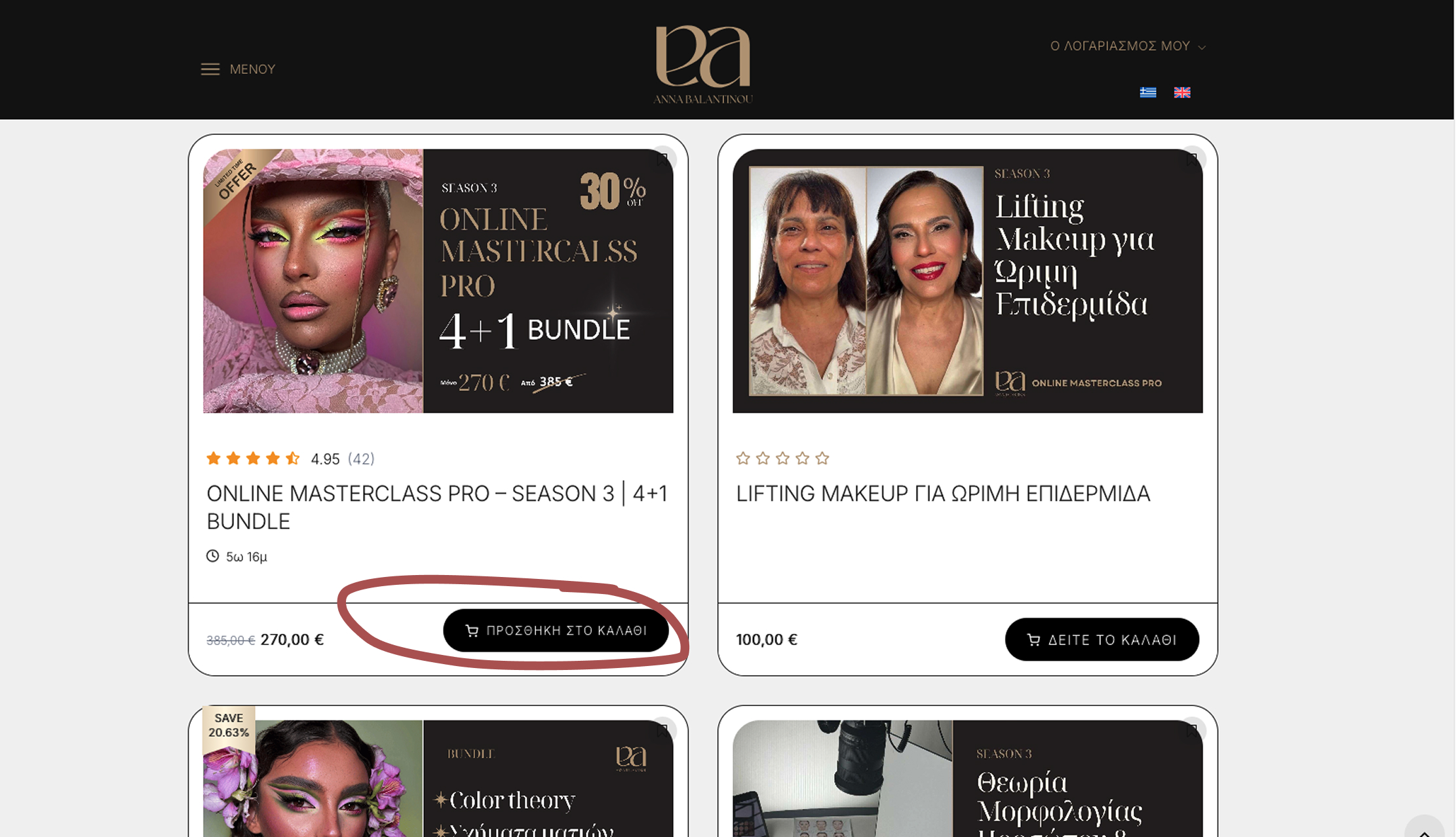
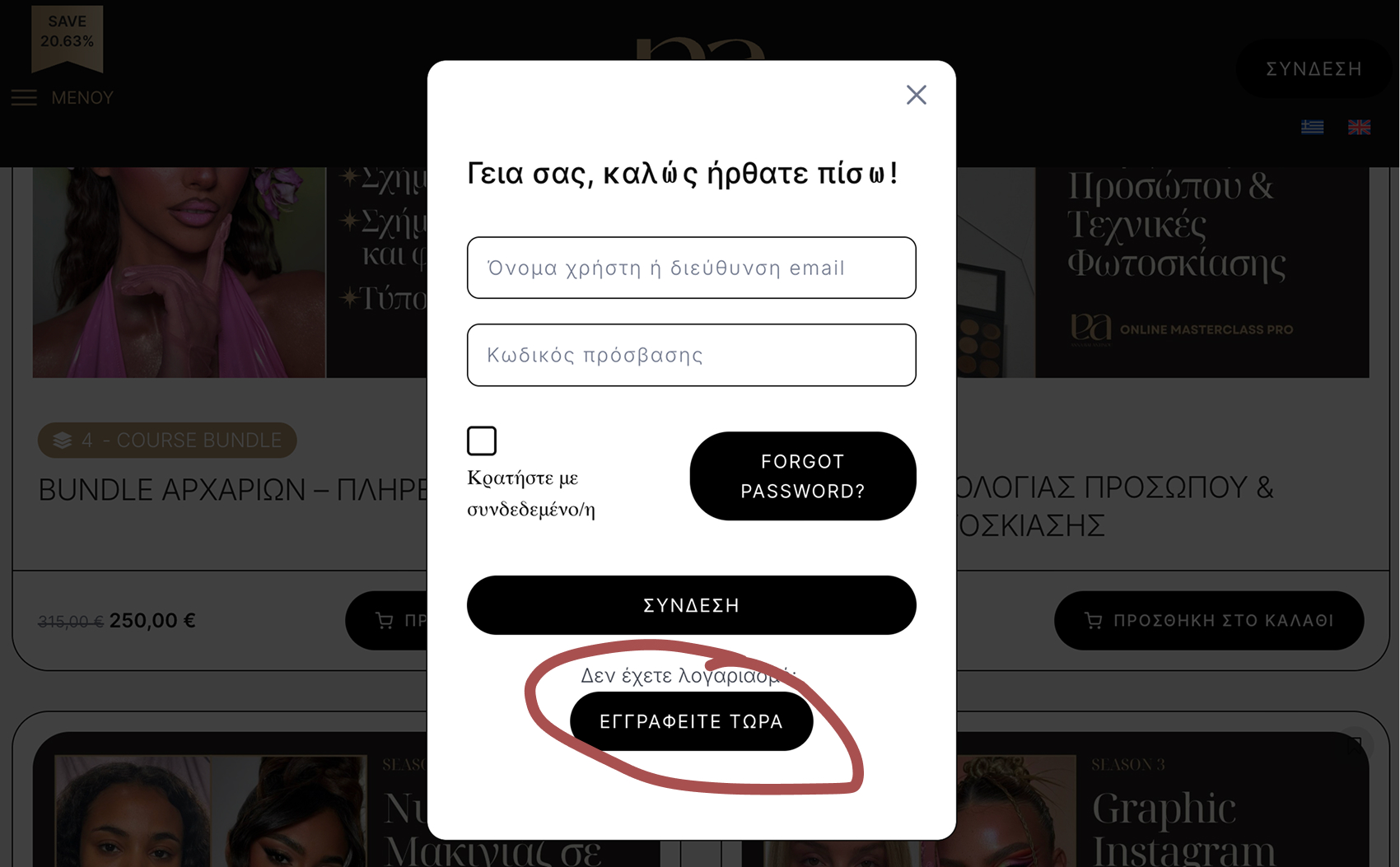
Αν πατήσετε «Προσθήκη στο Καλάθι» πριν συνδεθείτε, θα εμφανιστεί αυτόματα το παράθυρο σύνδεσης. Επιλέξτε «Εγγραφείτε Τώρα».
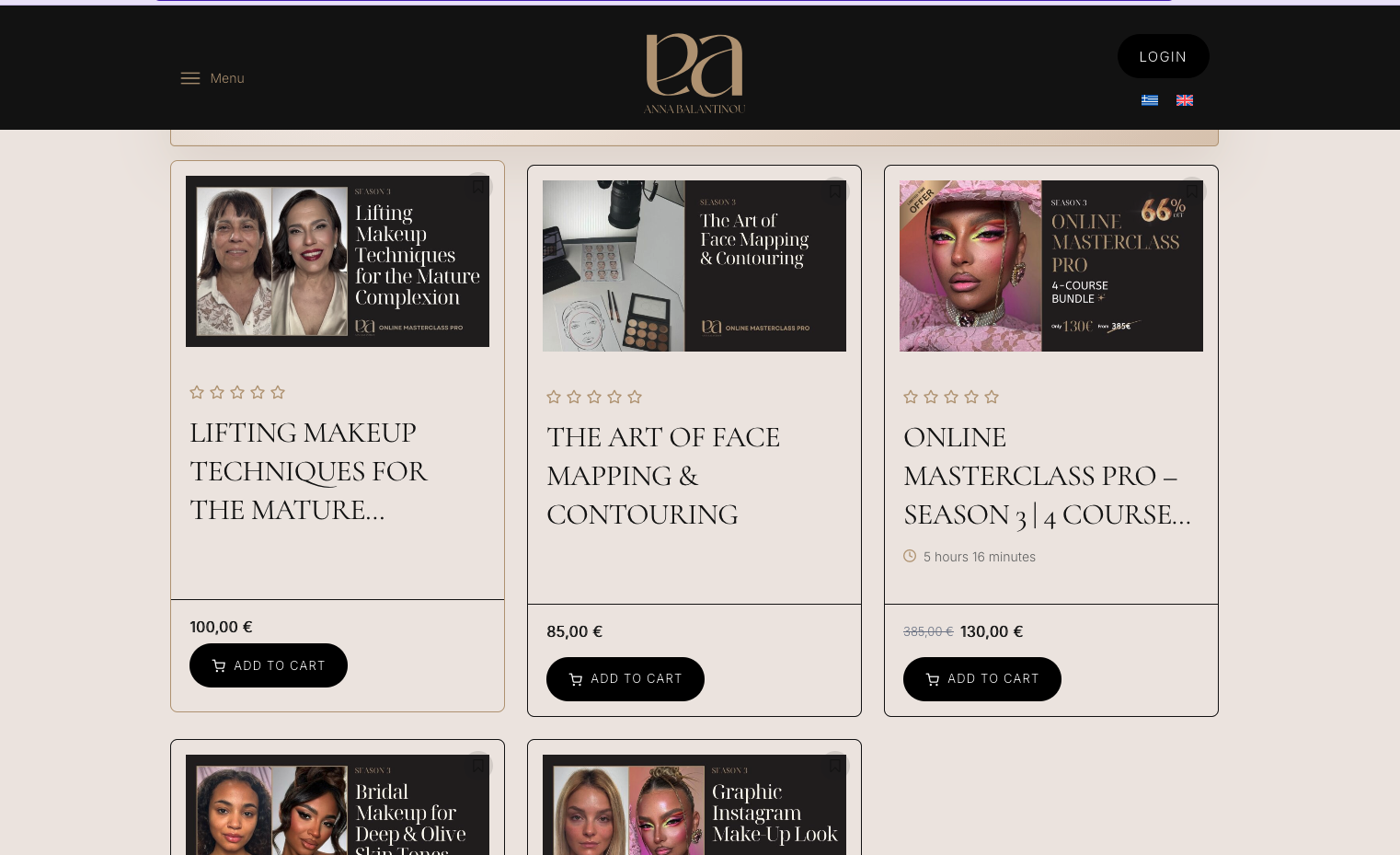
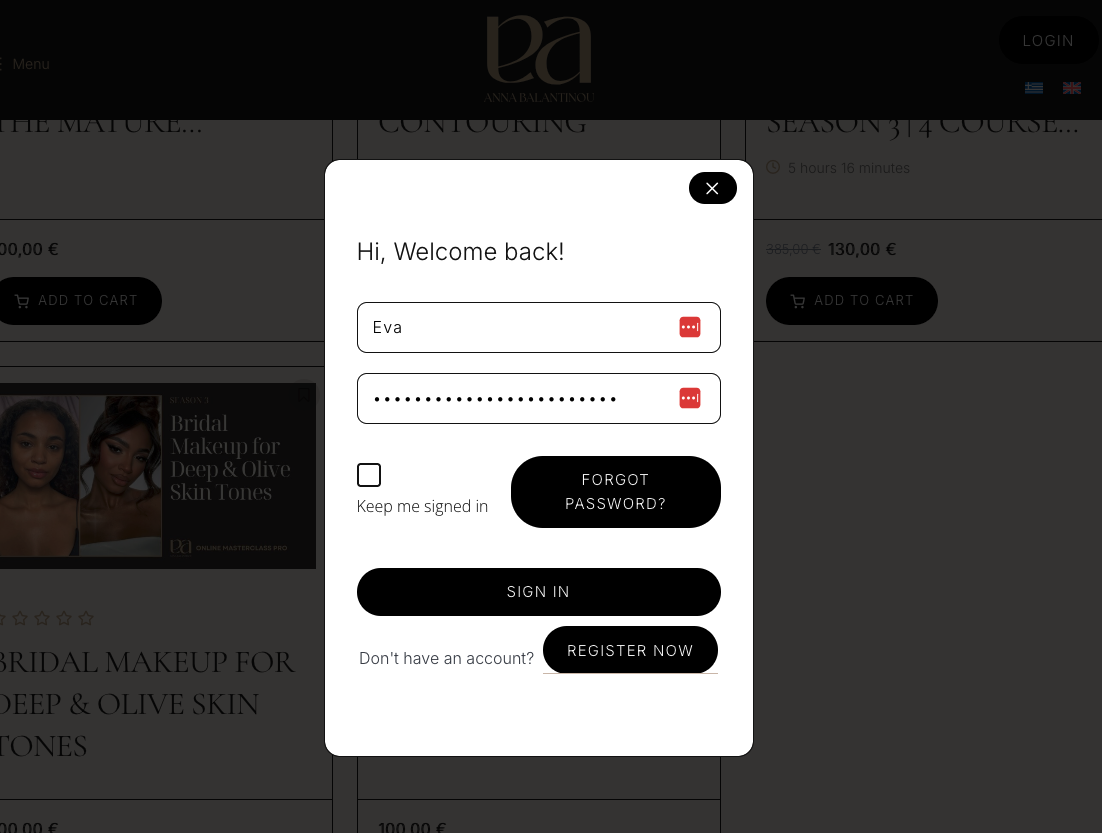
If you click "Add to Cart" before logging in, the login window will appear automatically. Select "Register Now".
Από οποιαδήποτε σελίδα του site, το κουμπί ΣΥΝΔΕΣΗ βρίσκεται πάντα ορατό πάνω δεξιά. Πατήστε το για να μεταφερθείτε στη σελίδα σύνδεσης, όπου θα βρείτε και την επιλογή εγγραφής.
From any page of the site, the LOGIN button is always visible at the top right. Click it to go to the login page, where you will also find the registration option.
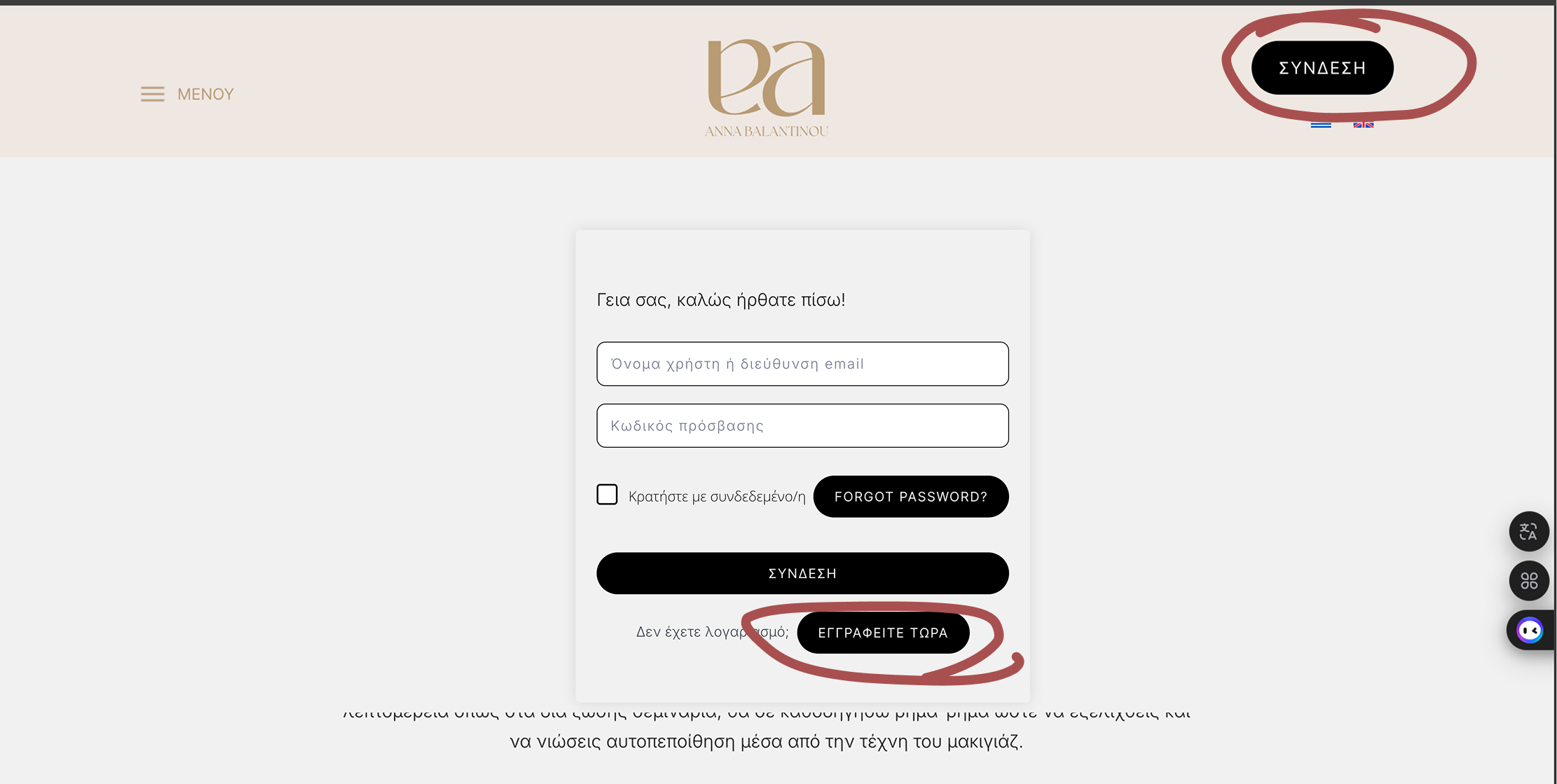
Αν επιλέξετε «Προσθήκη στο Καλάθι» χωρίς να είστε συνδεδεμένοι, εμφανίζεται αυτόματα το παράθυρο σύνδεσης. Στο κάτω μέρος του πατήστε «Εγγραφείτε Τώρα».
If you select "Add to Cart" without being logged in, the login window appears automatically. At the bottom click "Register Now".
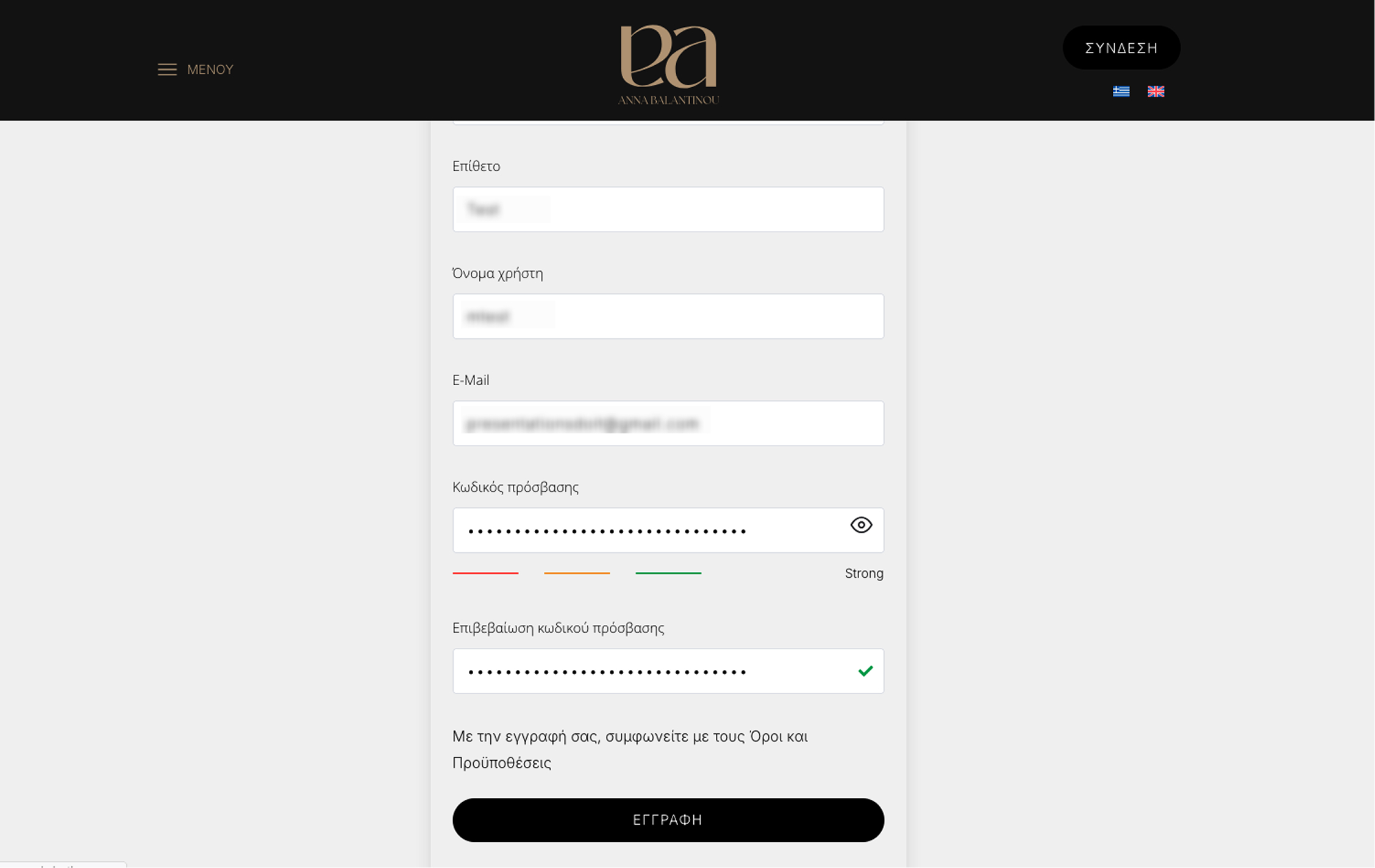
Στη φόρμα εγγραφής συμπληρώστε τα παρακάτω στοιχεία και πατήστε «ΕΓΓΡΑΦΗ».
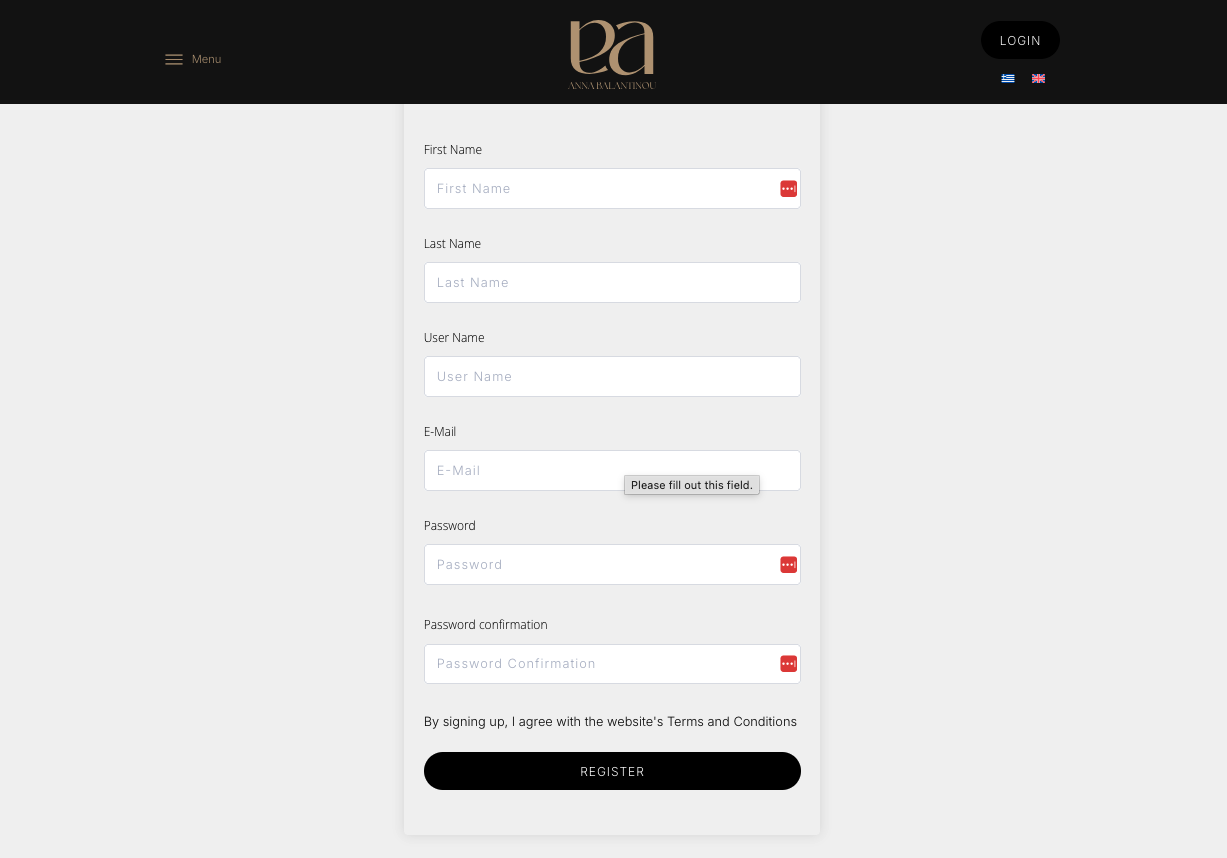
In the registration form fill in the following details and click "REGISTER".
- Επίθετο — Το επώνυμό σας
- Όνομα χρήστη — Μοναδικό username για τον λογαριασμό σας
- E-Mail — Η ηλεκτρονική σας διεύθυνση (χρησιμοποιείται για σύνδεση)
- Κωδικός πρόσβασης — Επιλέξτε ισχυρό κωδικό (εμφανίζεται ενδεικτική βαθμολογία ισχύος)
- Επιβεβαίωση κωδικού — Πληκτρολογήστε ξανά τον ίδιο κωδικό
- Last Name — Your surname
- Username — A unique username for your account
- E-Mail — Your email address (used for login)
- Password — Choose a strong password (a strength indicator is shown)
- Confirm Password — Type the same password again
Ο Πίνακας Ελέγχου σας
Your Dashboard
Μόλις συνδεθείτε, έχετε πρόσβαση στον προσωπικό σας χώρο όπου διαχειρίζεστε το προφίλ σας, βλέπετε τα μαθήματά σας και κατεβάζετε τα πιστοποιητικά σας.
Once logged in, you have access to your personal space where you manage your profile, view your courses and download your certificates.
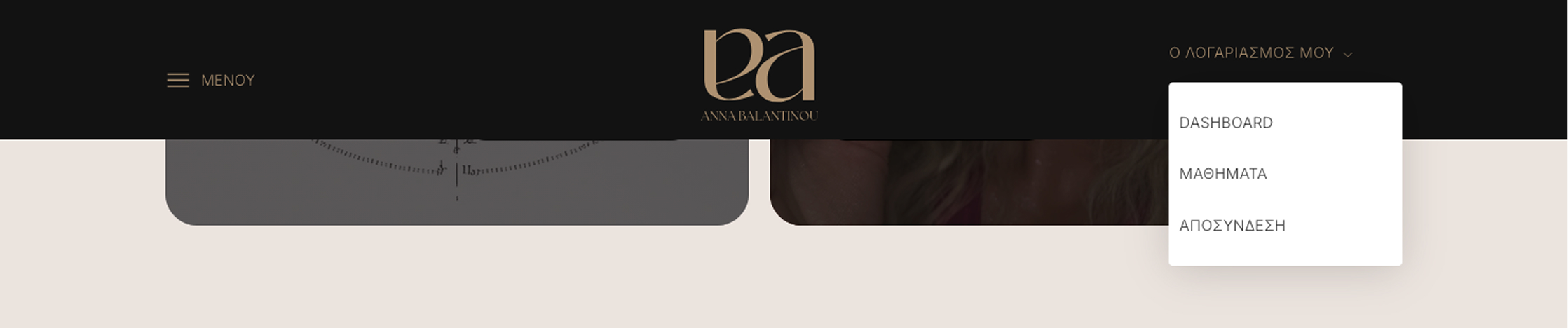
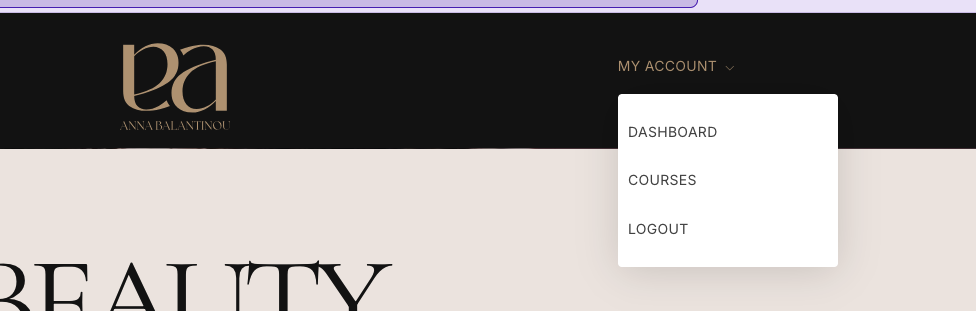
Αφού συνδεθείτε, το κουμπί «Ο Λογαριασμός Μου» εμφανίζεται πάνω δεξιά. Πατώντας το ανοίγει ένα dropdown με τις επιλογές: Dashboard, Μαθήματα και Αποσύνδεση.
After logging in, the "My Account" button appears at the top right. Clicking it opens a dropdown with options: Dashboard, Courses and Logout.
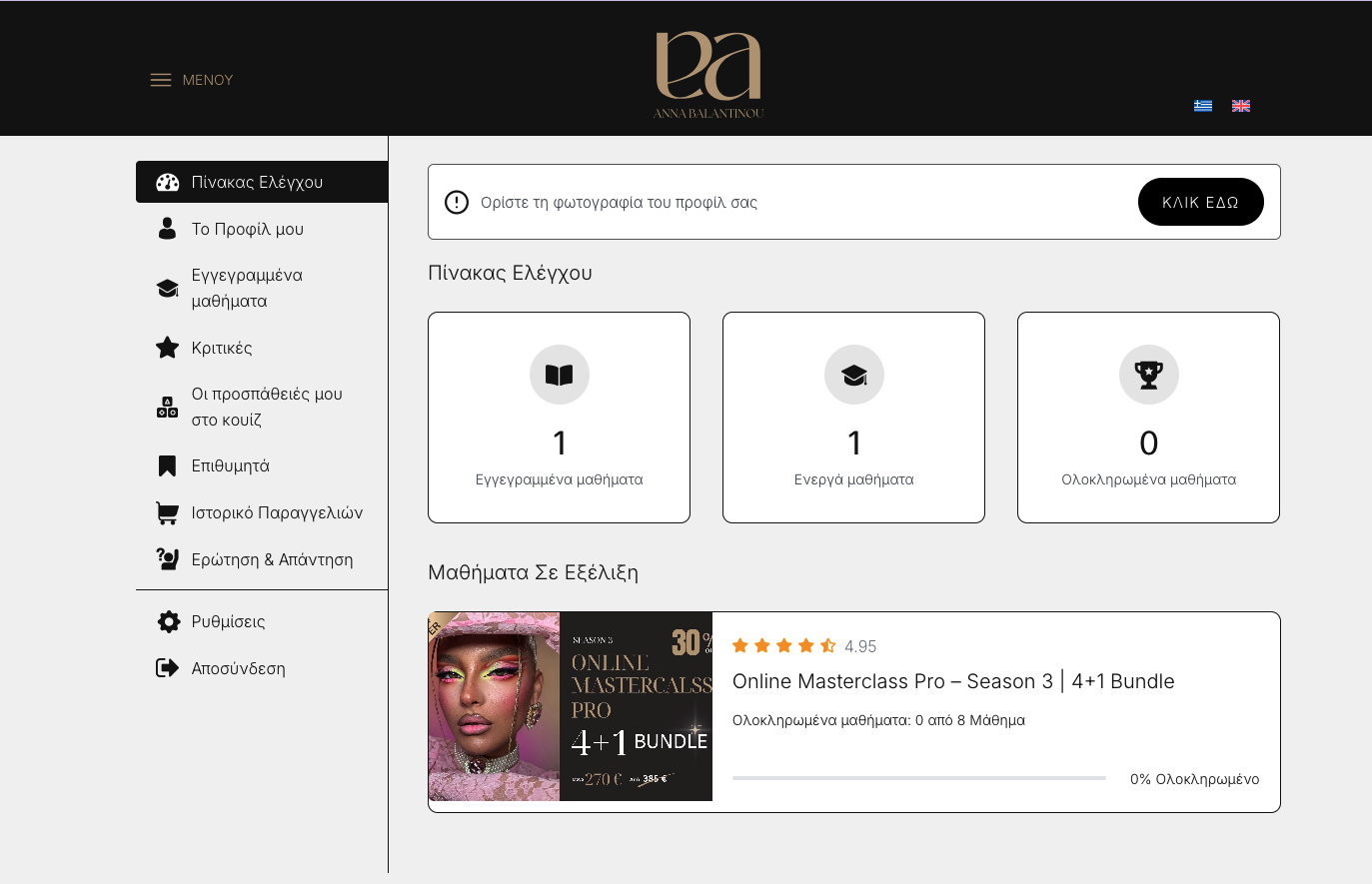
Στην αρχική οθόνη του Dashboard βλέπετε μια γραμμή προόδου που σας καθοδηγεί να ολοκληρώσετε το προφίλ σας σε 2 βήματα.
On the Dashboard home screen you see a progress bar that guides you to complete your profile in 2 steps.
Φωτογραφία Προφίλ
Profile Photo
Ανεβάστε φωτογραφία για τον λογαριασμό σας
Upload a photo for your account
Πληροφορίες
Information
Συμπληρώστε τα προσωπικά σας στοιχεία
Fill in your personal details
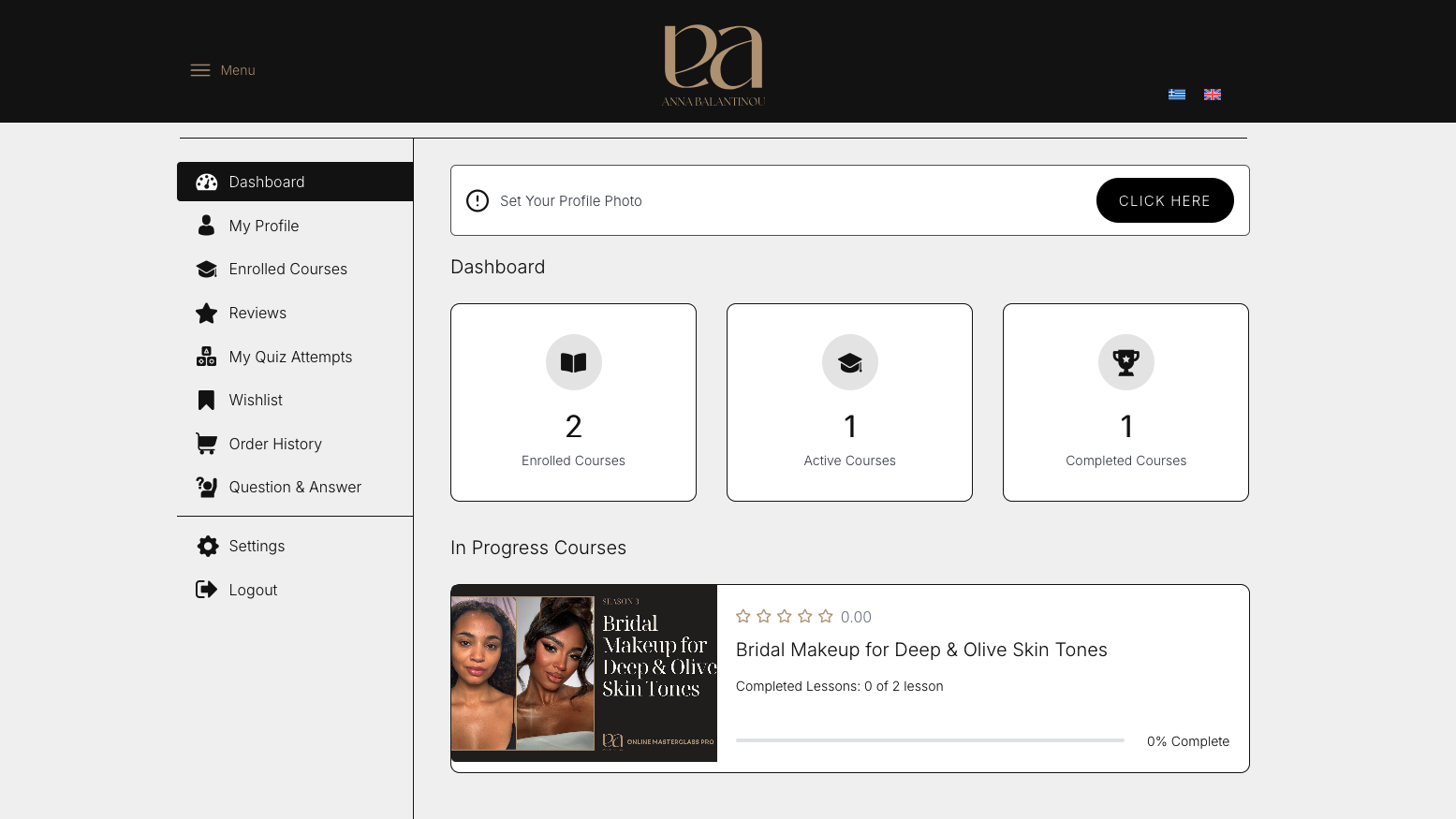
Στο αριστερό sidebar βρίσκεται το πλήρες μενού: Πίνακας Ελέγχου, Προφίλ μου, Εγγεγραμμένα Μαθήματα, Κριτικές, Κουίζ, Επιθυμητά, Ιστορικό Παραγγελιών, Ερώτηση & Απάντηση.
In the left sidebar the full menu is available: Dashboard, My Profile, Enrolled Courses, Reviews, Quiz, Wishlist, Order History, Q&A.
Τα Μαθήματά μου
My Courses
Από την ενότητα «Εγγεγραμμένα Μαθήματα» έχετε πλήρη εποπτεία όλων των μαθημάτων που έχετε αγοράσει ή στα οποία έχετε εγγραφεί.
From the "Enrolled Courses" section you have full overview of all courses you have purchased or enrolled in.
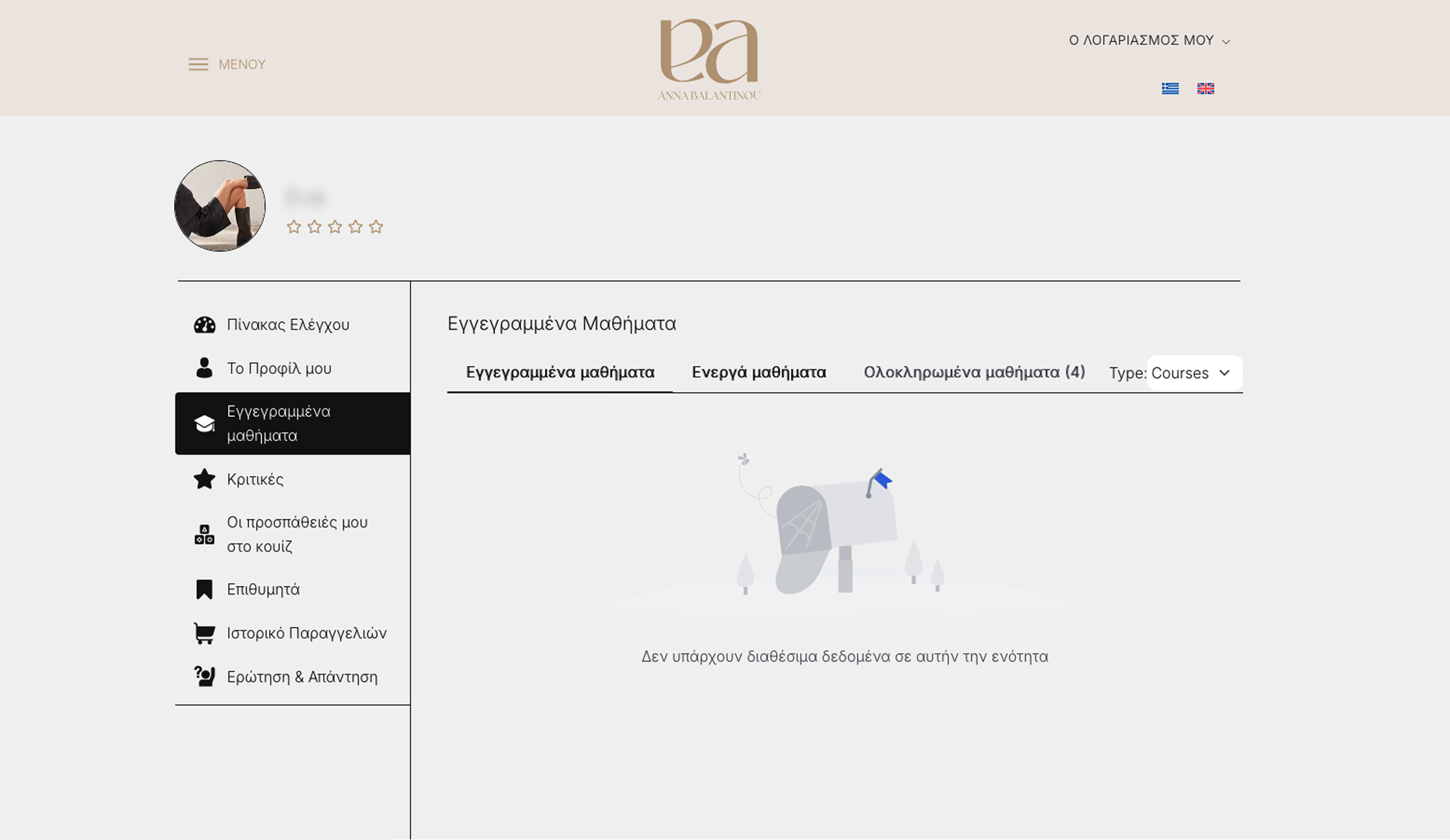
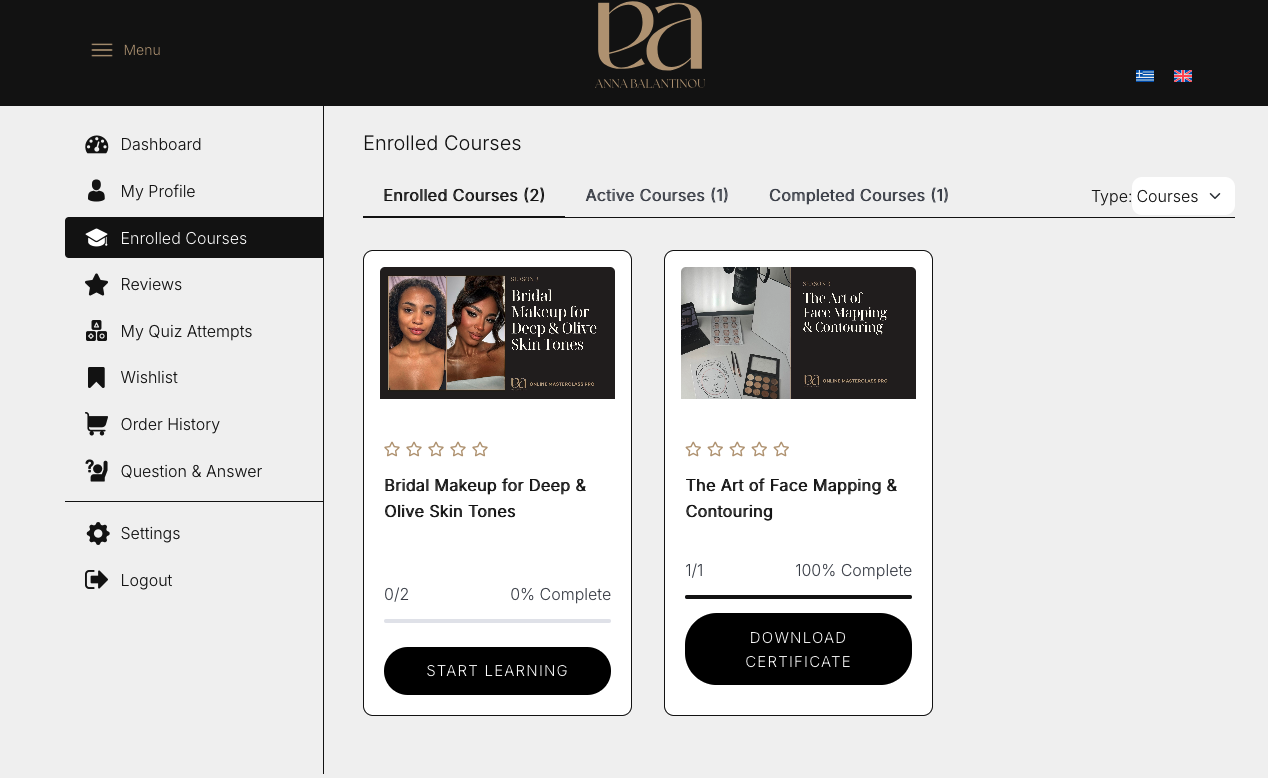
Από το αριστερό μενού επιλέξτε «Εγγεγραμμένα μαθήματα». Η σελίδα χωρίζεται σε 3 tabs:
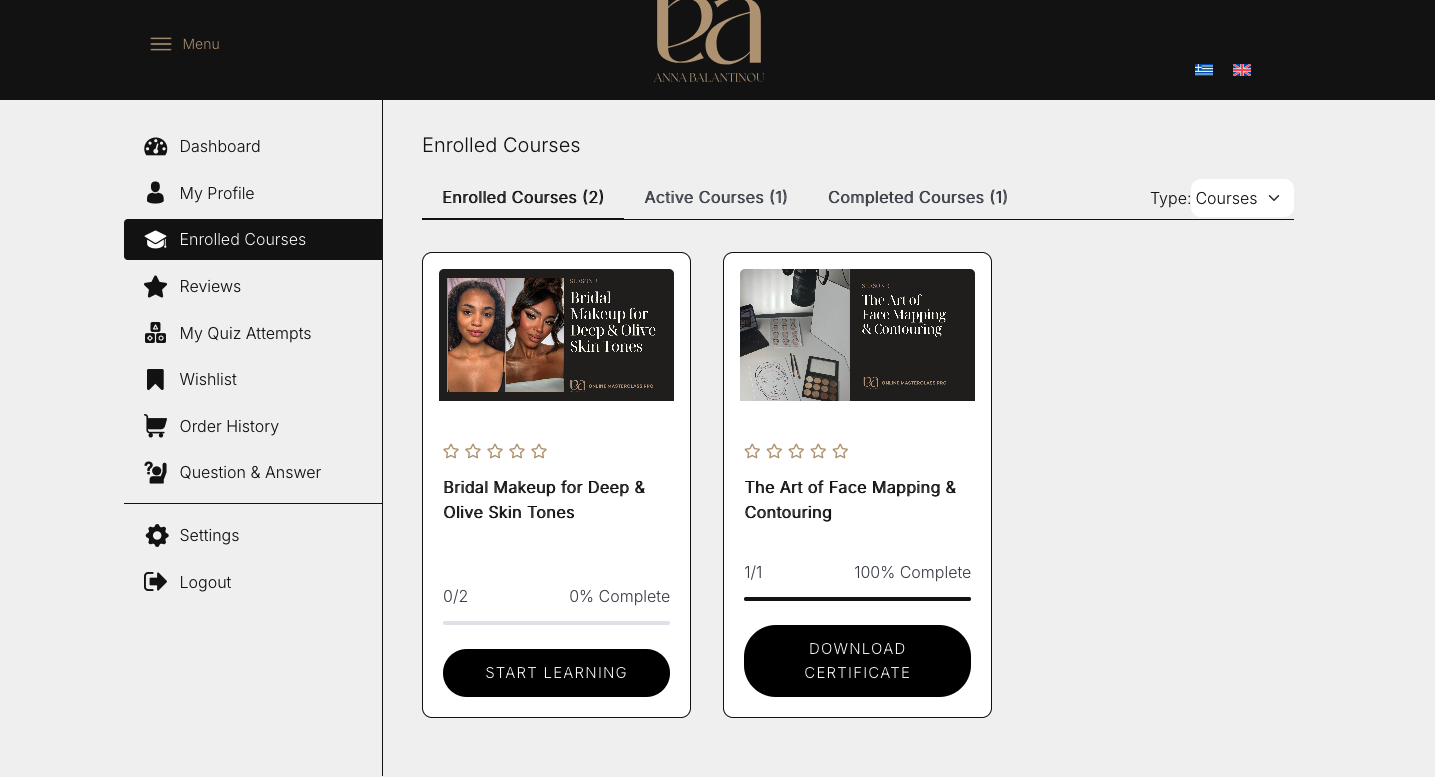
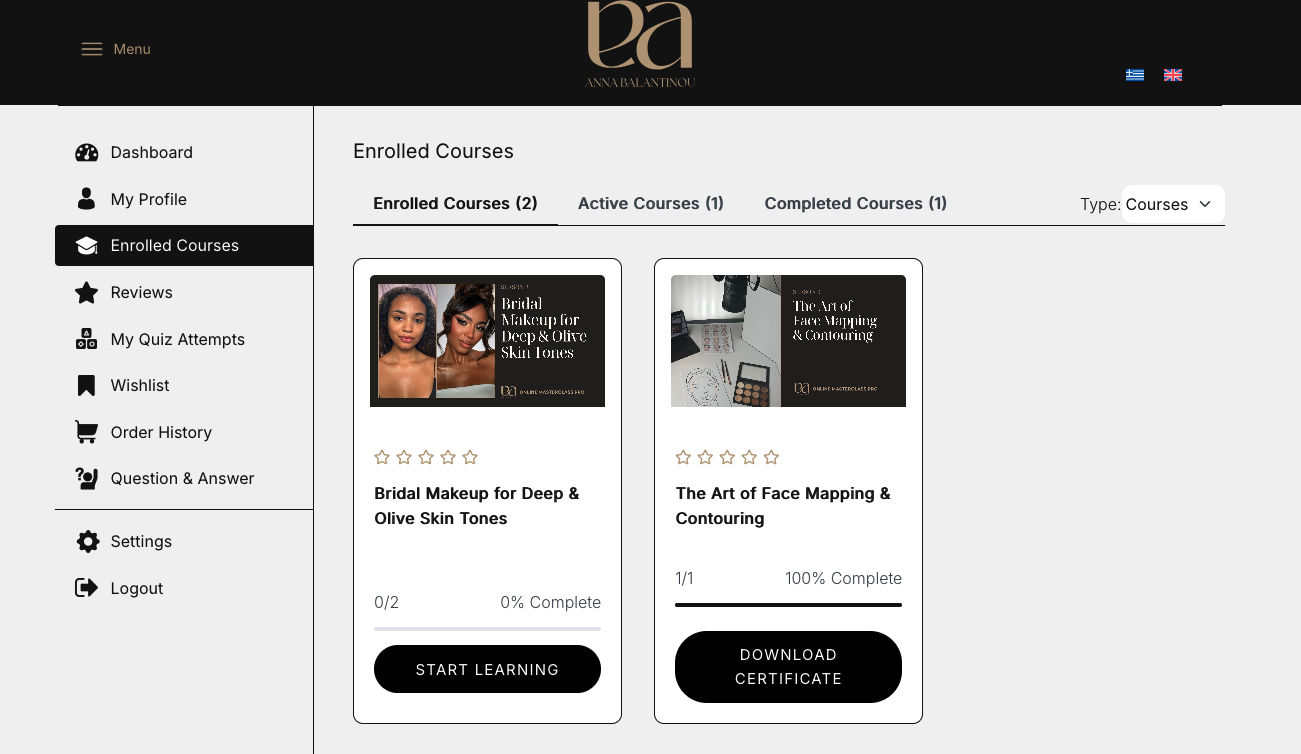
From the left menu select "Enrolled Courses". The page is divided into 3 tabs:
- Εγγεγραμμένα μαθήματα — Όλα τα μαθήματα που έχετε αγοράσει
- Ενεργά μαθήματα — Μαθήματα σε εξέλιξη
- Ολοκληρωμένα μαθήματα — Μαθήματα που τελειώσατε (με δυνατότητα λήψης πιστοποιητικού)
- Enrolled Courses — All courses you have purchased
- Active Courses — Courses currently in progress
- Completed Courses — Courses you have finished (with certificate download option)
Παρακολούθηση Μαθημάτων
Course Lessons
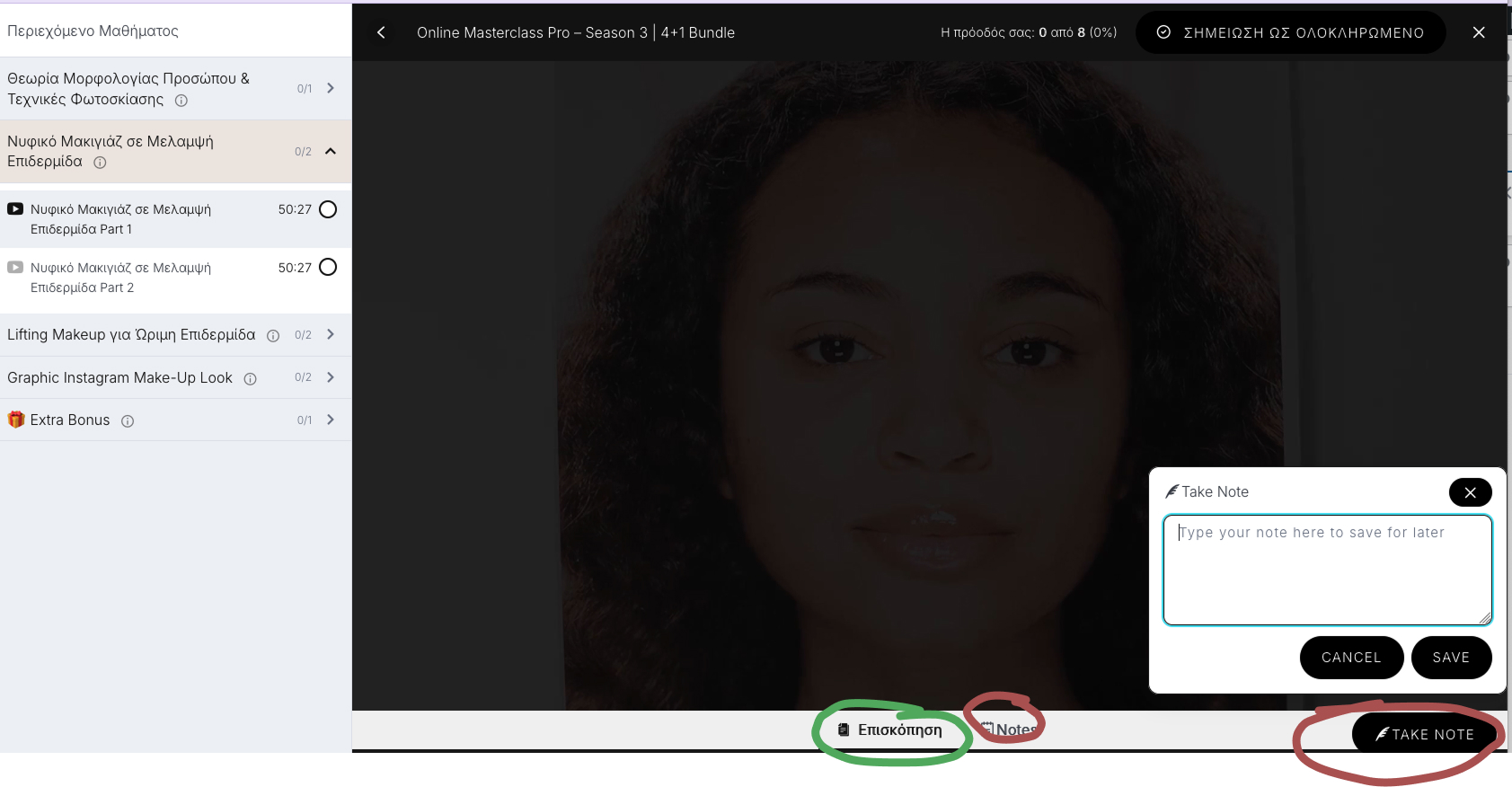
Μόλις ξεκινήσετε ένα μάθημα, βρίσκεστε στον χώρο παρακολούθησης. Εδώ έχετε πλήρη έλεγχο της σειράς παρακολούθησης, εργαλεία για σημειώσεις και αναφορά προϊόντων.
Once you start a course, you are in the lesson viewing area. Here you have full control of the viewing order, note-taking tools and product references.
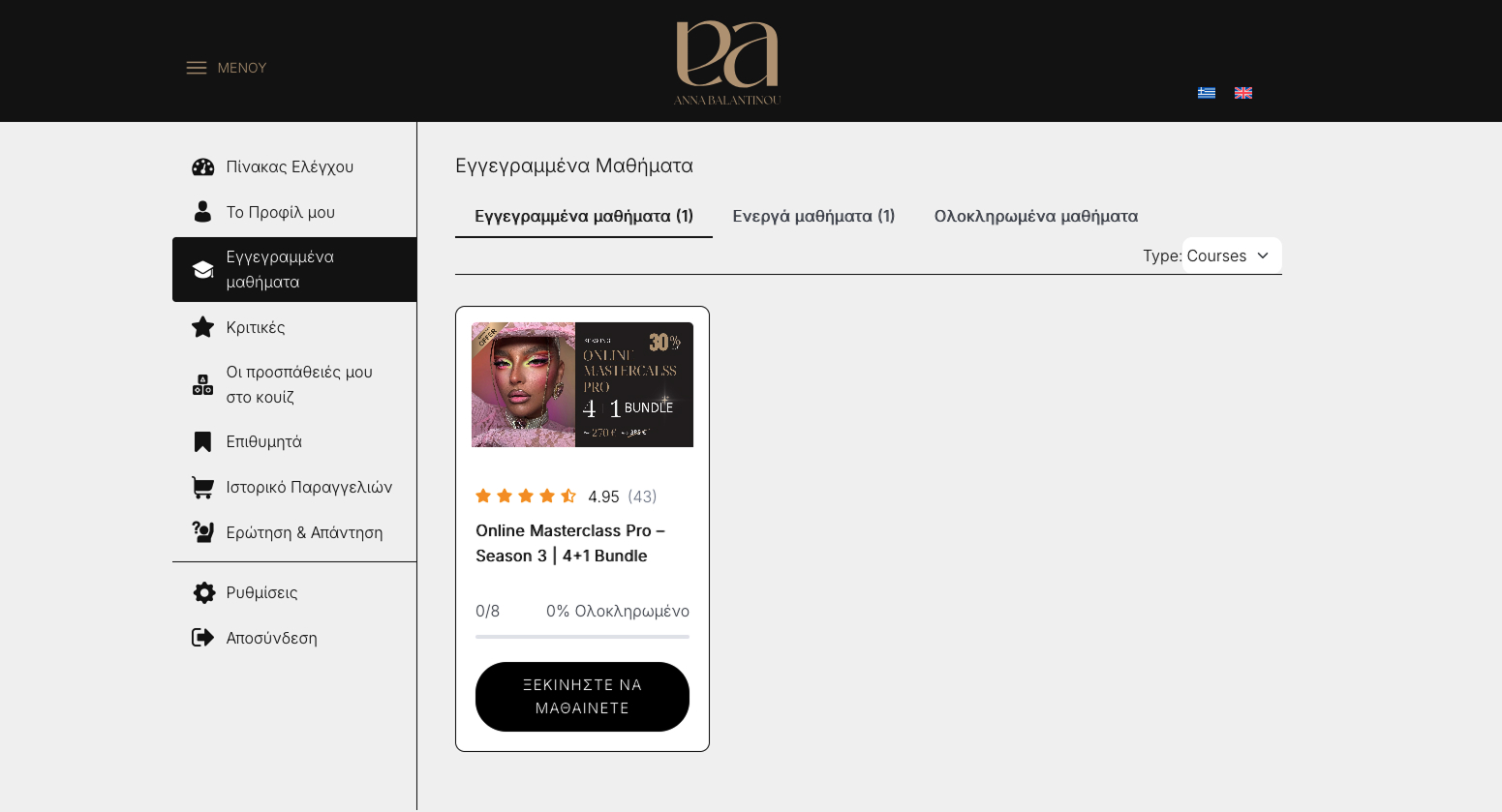
Από την ενότητα «Εγγεγραμμένα Μαθήματα» επιλέξτε το μάθημα που θέλετε και πατήστε «ΞΕΚΙΝΗΣΤΕ ΝΑ ΜΑΘΑΙΝΕΤΕ». Κάθε κάρτα μαθήματος εμφανίζει την τρέχουσα πρόοδό σας.
From the "Enrolled Courses" section select the course you want and click "START LEARNING". Each course card shows your current progress.
Έχετε την δυνατότητα να παρακολουθήσετε τα βίντεο με όποια σειρά επιθυμείτε. Στα αριστερά εμφανίζεται το «Περιεχόμενο Μαθήματος» με όλα τα κεφάλαια — πατήστε οποιοδήποτε για άμεση μετάβαση.
You can watch the videos in any order you wish. On the left the "Course Content" shows all chapters — click any to jump directly to it.
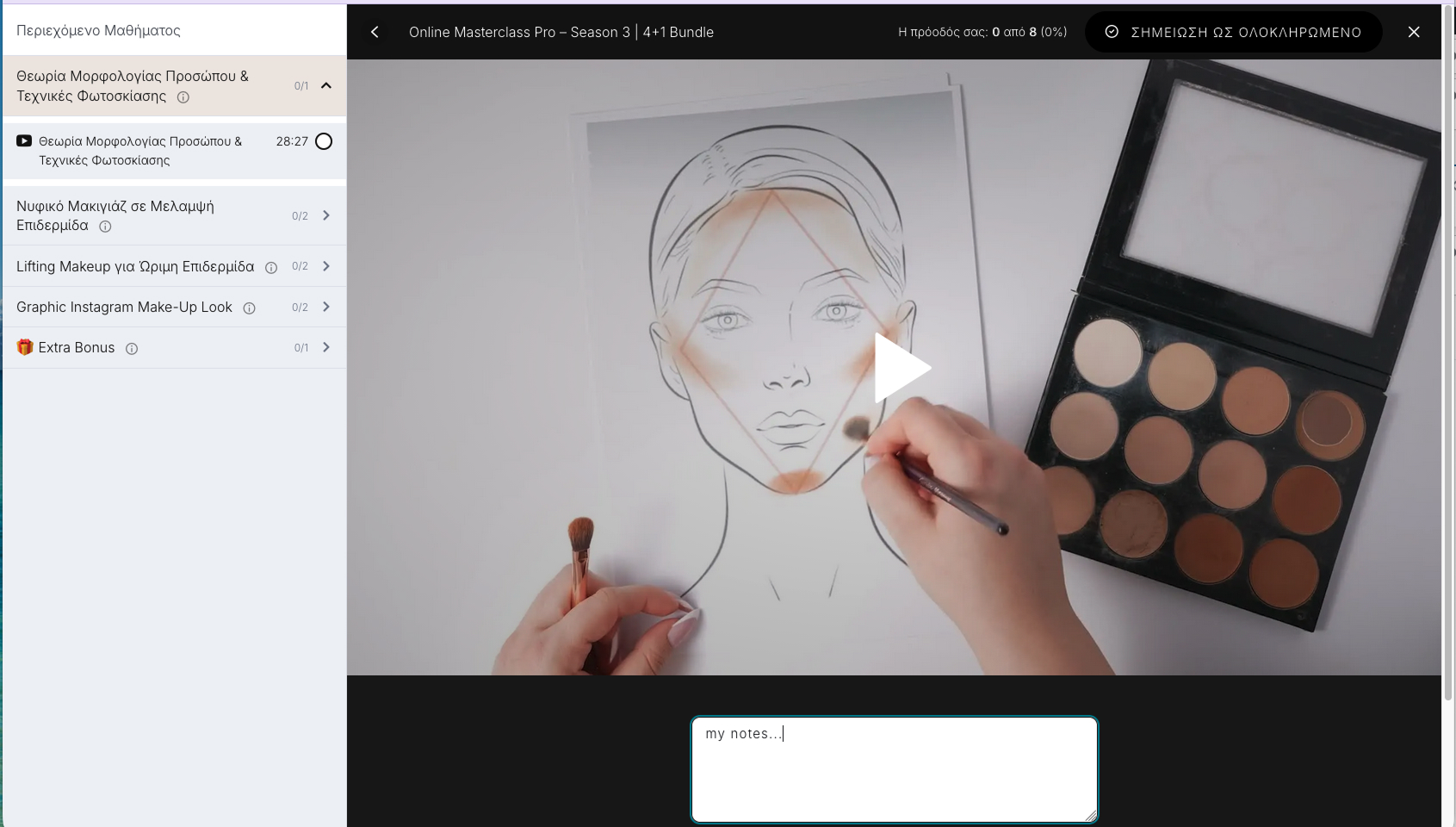
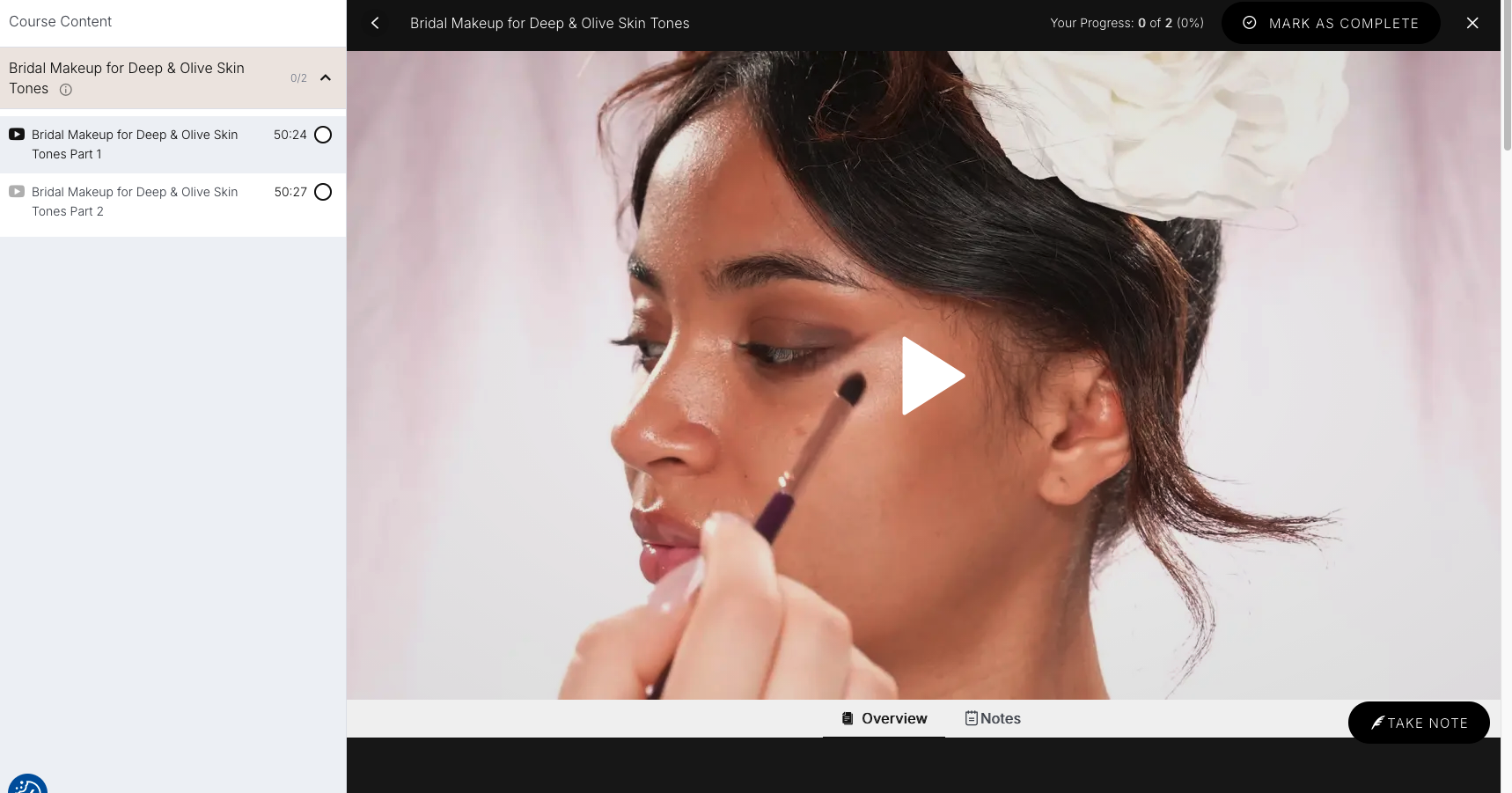
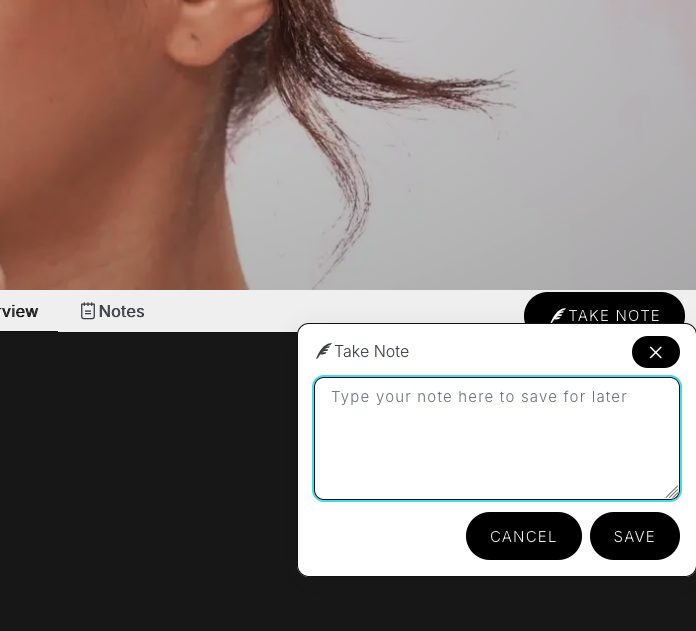
Στο κάτω μέρος της οθόνης υπάρχουν δύο καρτέλες και ένα κουμπί για σημειώσεις:
At the bottom of the screen there are two tabs and a button for notes:
- Επισκόπηση — Πληροφορίες, οδηγίες και λίστα προϊόντων που χρησιμοποιήθηκαν
- Notes — Εμφανίζει τις αποθηκευμένες σημειώσεις σας για το μάθημα
- TAKE NOTE — Ανοίγει παράθυρο για καταχώρηση σημείωσης κατά την παρακολούθηση
- Overview — Information, instructions and list of products used
- Notes — Displays your saved notes for the course
- TAKE NOTE — Opens a window to add a note while watching
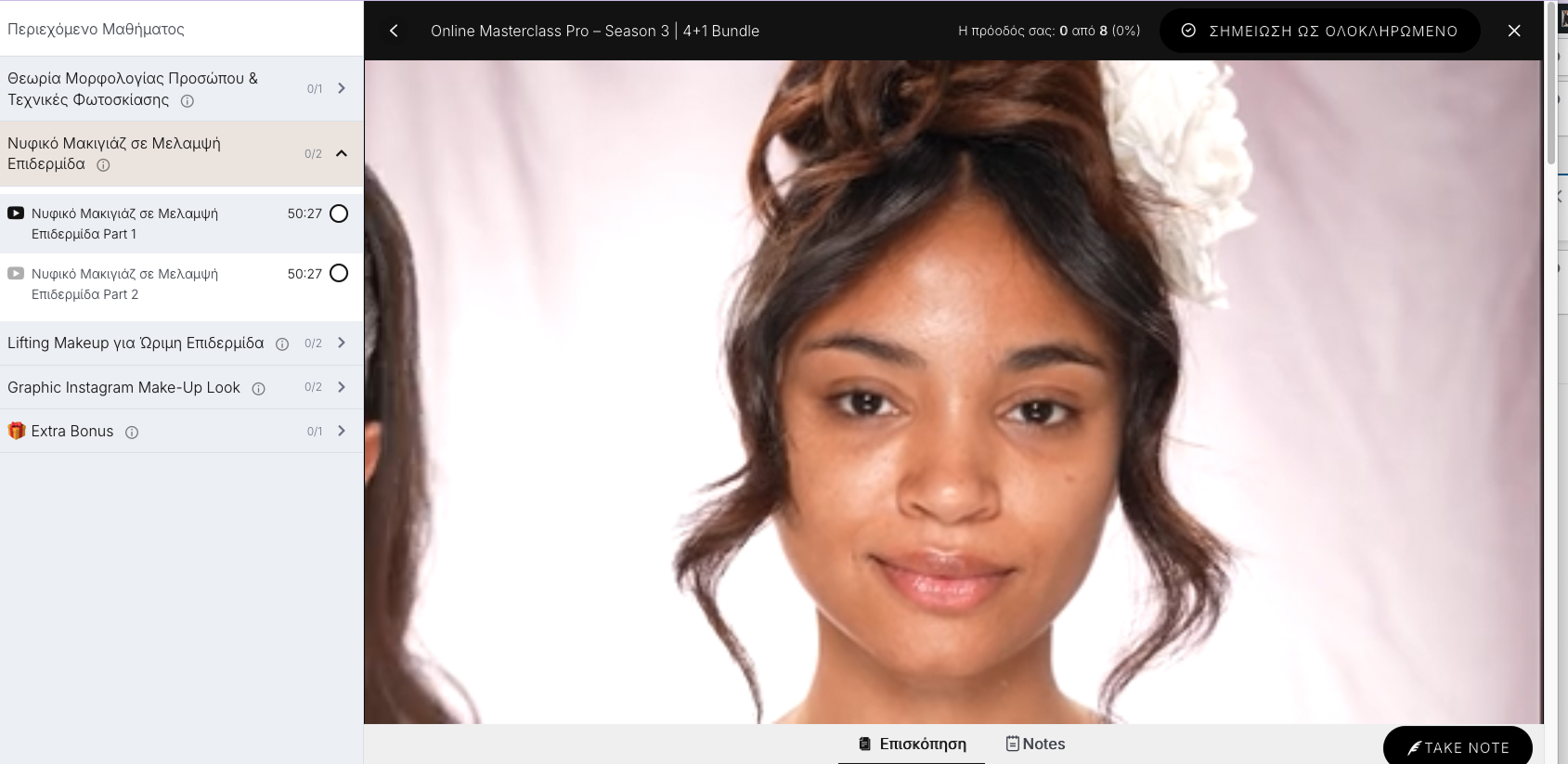
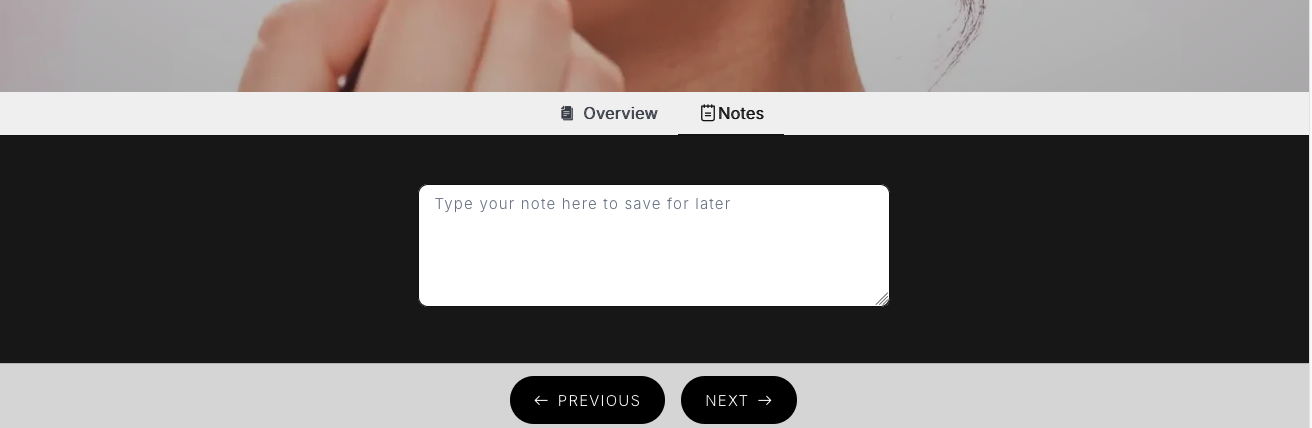
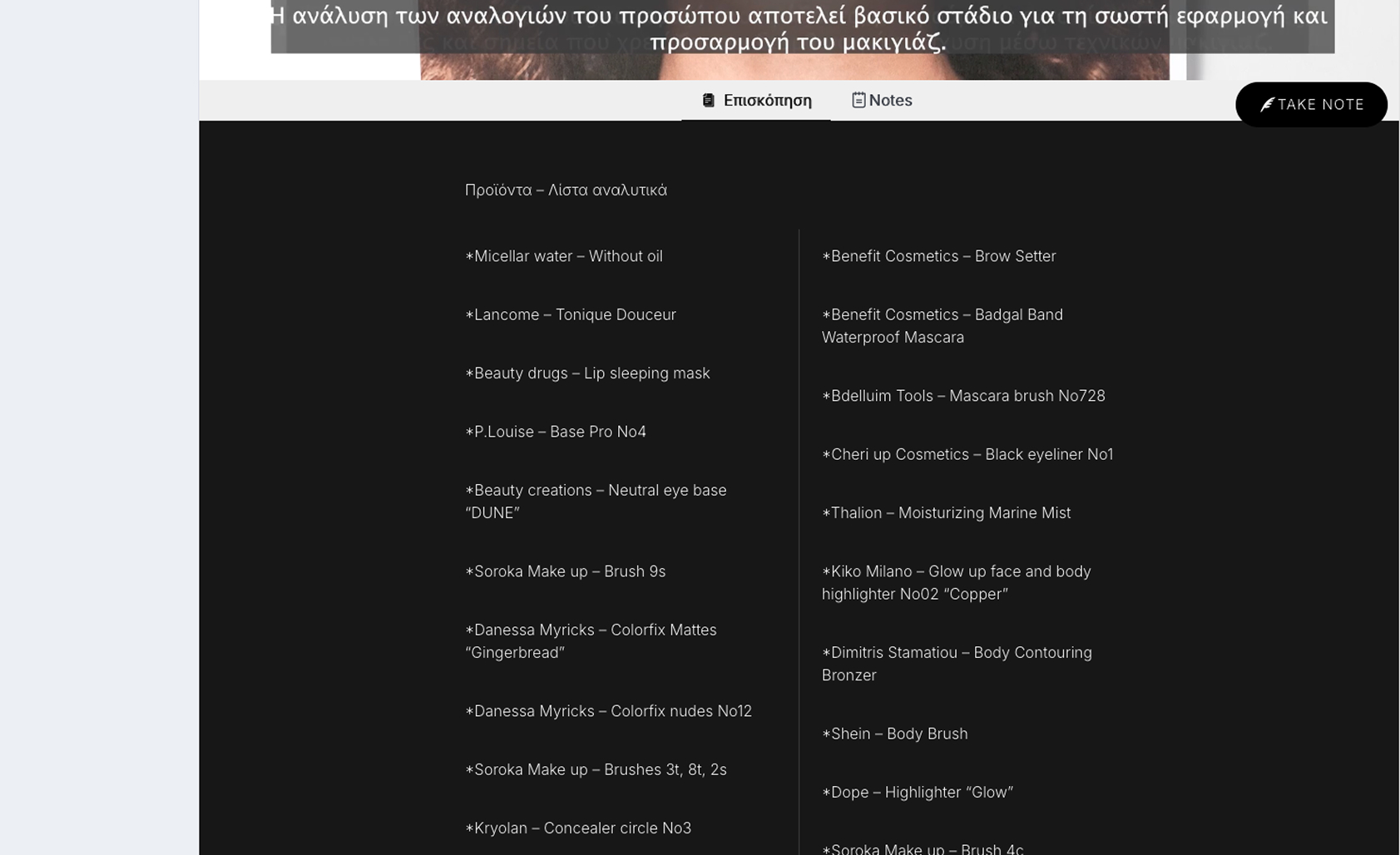
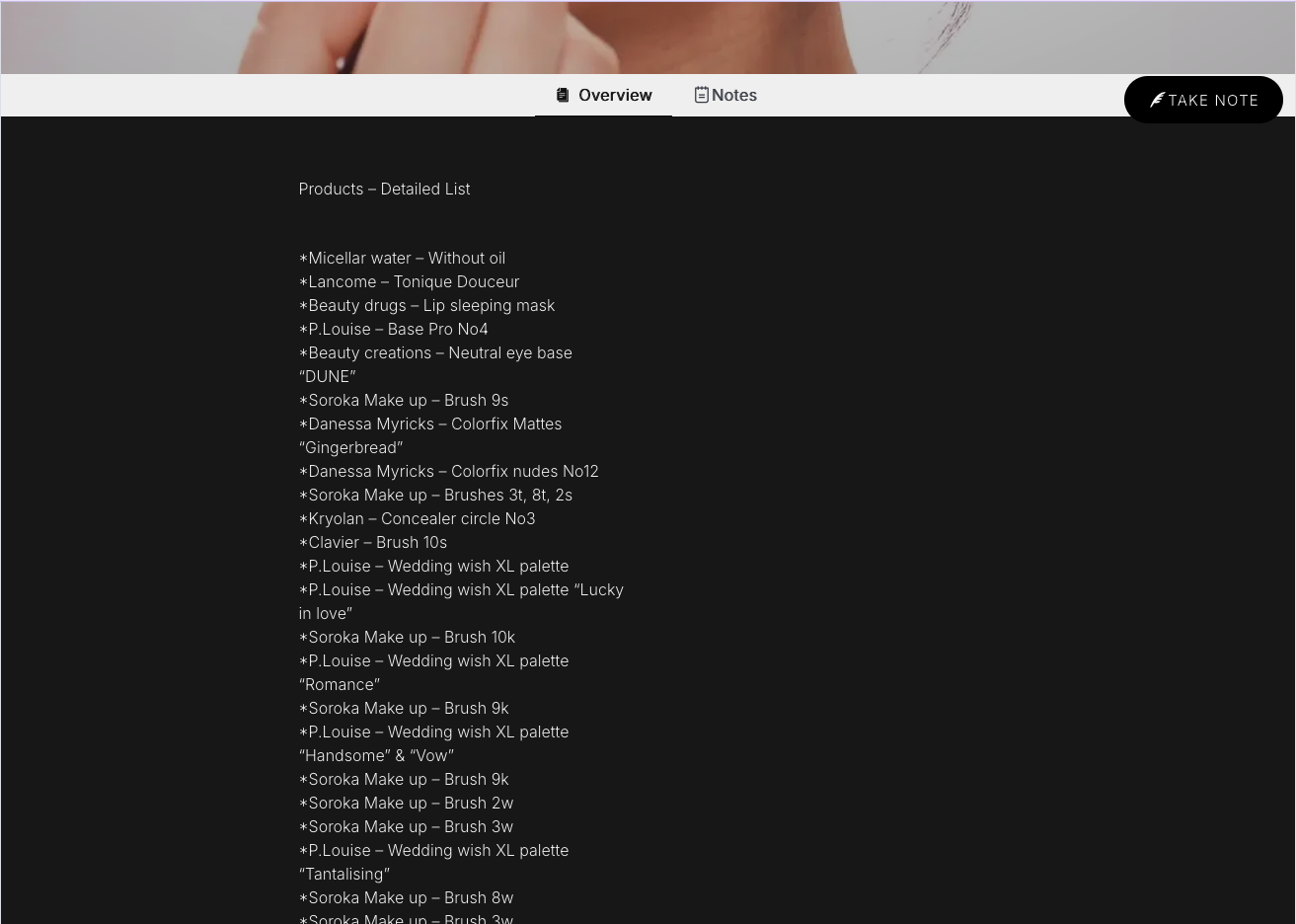
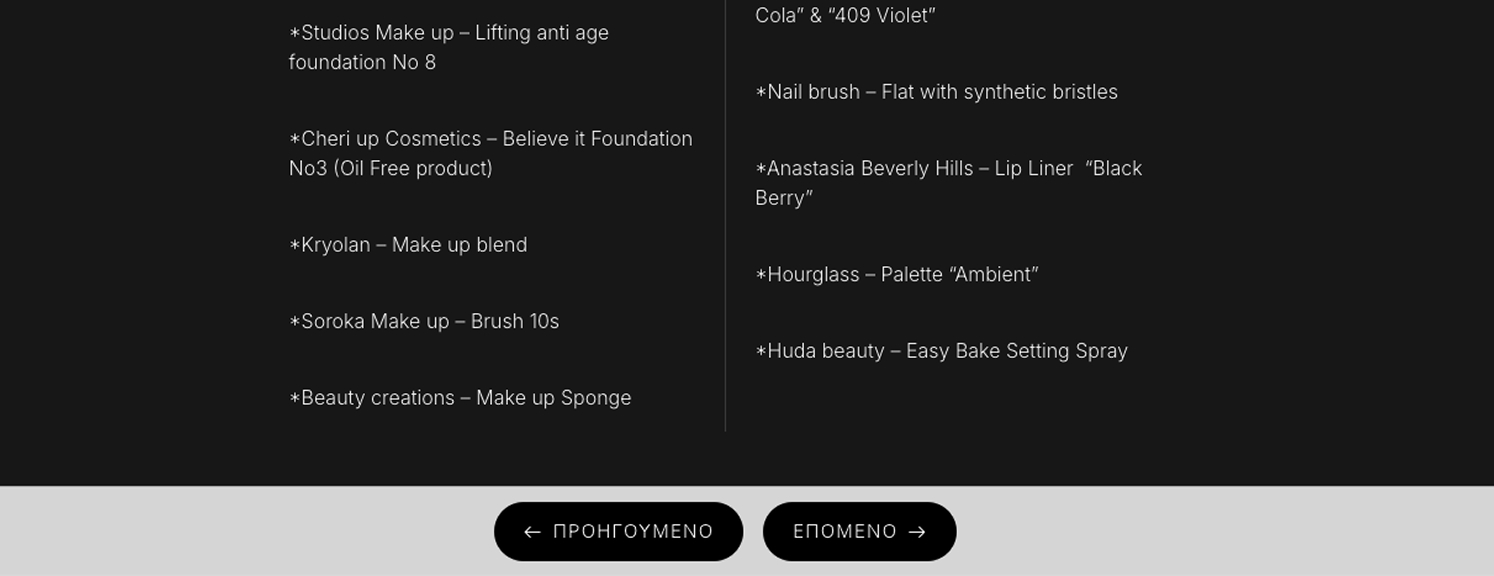
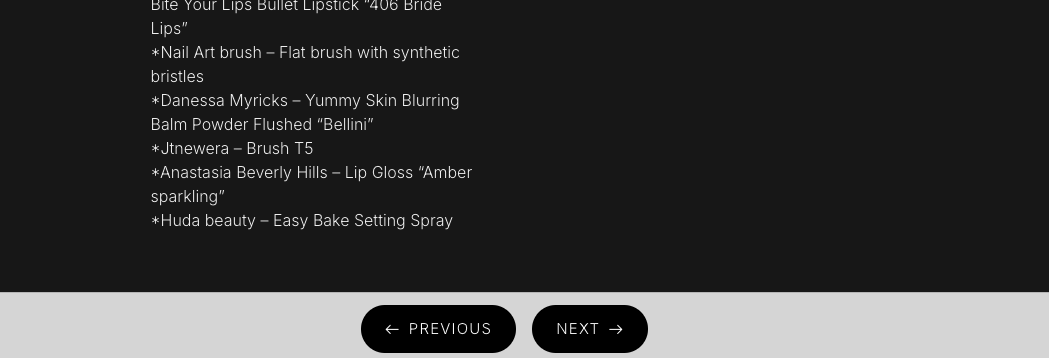
Στην καρτέλα «Επισκόπηση» κάθε μαθήματος θα βρείτε αναλυτική λίστα με τα προϊόντα που χρησιμοποιήθηκαν — μάρκα, τύπος και χρώμα. Μπορείτε εύκολα να τα αναζητήσετε ή να τα αγοράσετε για να εξασκηθείτε στο σπίτι.
In the "Overview" tab of each course you will find a detailed list of products used — brand, type and colour. You can easily search for or purchase them to practise at home.
Στο κάτω μέρος της σελίδας τα κουμπιά «← ΠΡΟΗΓΟΥΜΕΝΟ» και «ΕΠΟΜΕΝΟ →» σας επιτρέπουν να μεταβαίνετε από βίντεο σε βίντεο χωρίς να επιστρέφετε στο μενού.
At the bottom of the page the "← PREVIOUS" and "NEXT →" buttons allow you to move from video to video without returning to the menu.
Λήψη Πιστοποιητικού
Download Certificate
Μόλις ολοκληρώσετε ένα μάθημα, μπορείτε να κατεβάσετε το επίσημο πιστοποιητικό παρακολούθησής σας.
Once you complete a course, you can download your official certificate of attendance.
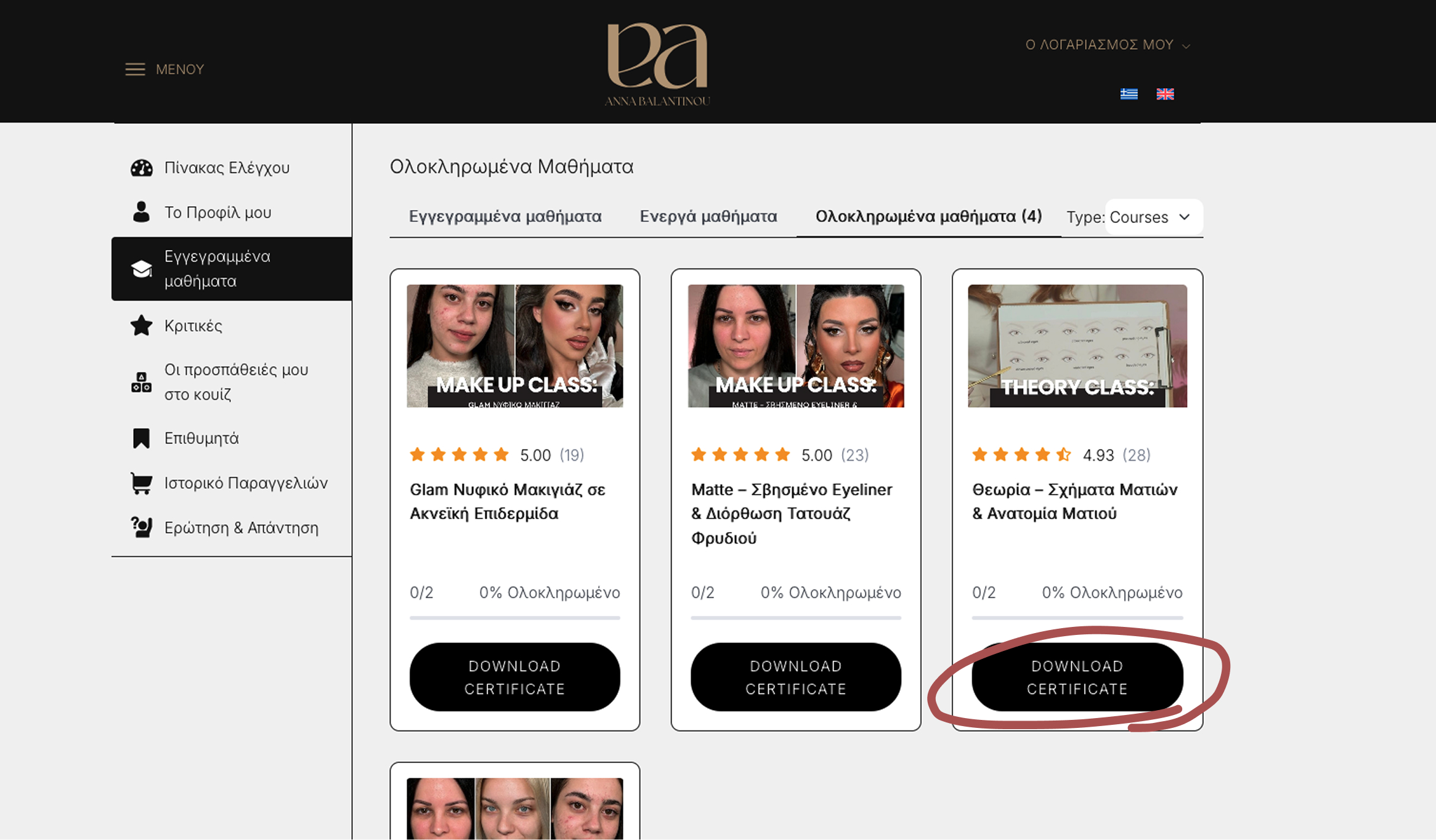
Μεταβείτε στην καρτέλα «Ολοκληρωμένα μαθήματα». Σε κάθε ολοκληρωμένο μάθημα εμφανίζεται το κουμπί «DOWNLOAD CERTIFICATE» — πατήστε το για να αποθηκεύσετε το πιστοποιητικό σας.
Go to the "Completed Courses" tab. On each completed course the "DOWNLOAD CERTIFICATE" button appears — click it to save your certificate.
Αξιολόγηση & Ερωτήσεις
Reviews & Q&A
Μετά την παρακολούθηση ενός μαθήματος μπορείτε να αφήσετε αξιολόγηση και — αν έχετε αγοράσει το μάθημα μεμονωμένα — να υποβάλετε ερωτήσεις μέσω του Q&A.
After watching a course you can leave a review and — if you purchased the course individually — submit questions through the Q&A section.
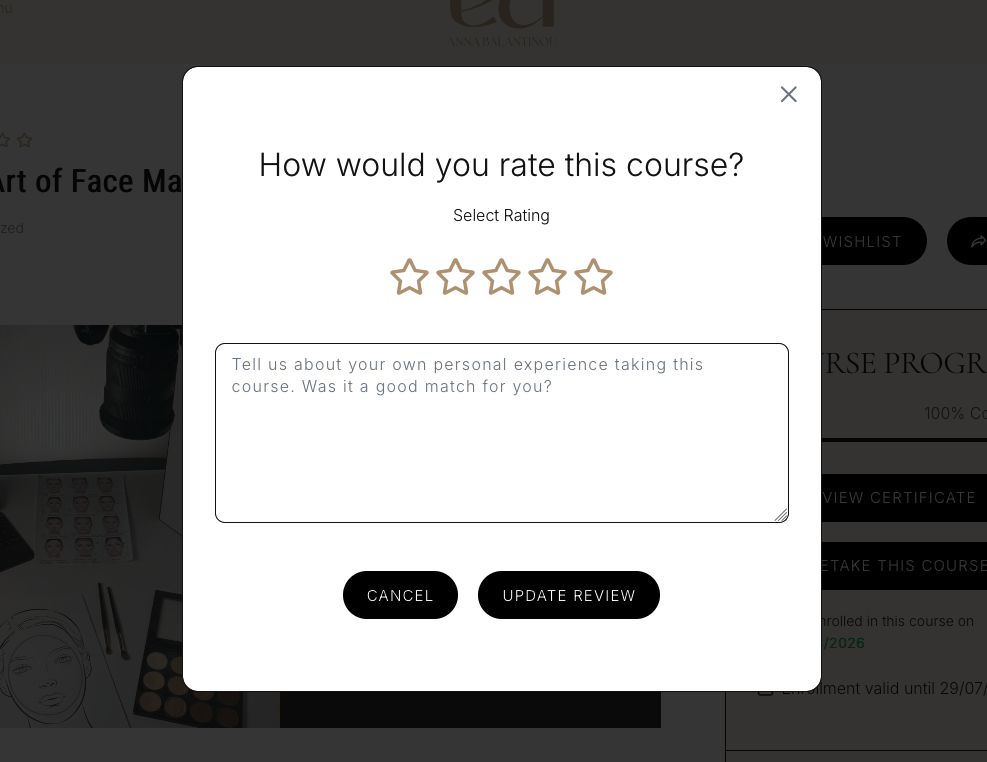
Από την καρτέλα «Κριτικές» στη σελίδα του μαθήματος ή από τα Εγγεγραμμένα Μαθήματα, μπορείτε να αξιολογήσετε το μάθημα με αστέρια και να μοιραστείτε την εμπειρία σας. Πατήστε τα αστέρια για να επιλέξετε βαθμολογία, γράψτε το σχόλιό σας και πατήστε «UPDATE REVIEW».
From the "Reviews" tab on the course page or from Enrolled Courses, you can rate the course with stars and share your experience. Click the stars to select a rating, write your comment and click "UPDATE REVIEW".
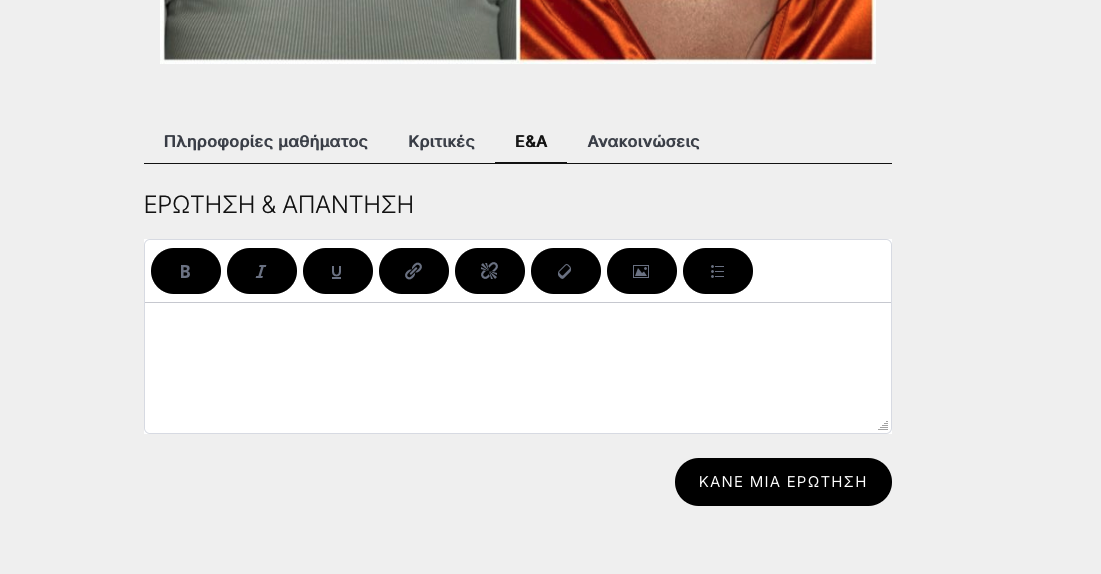
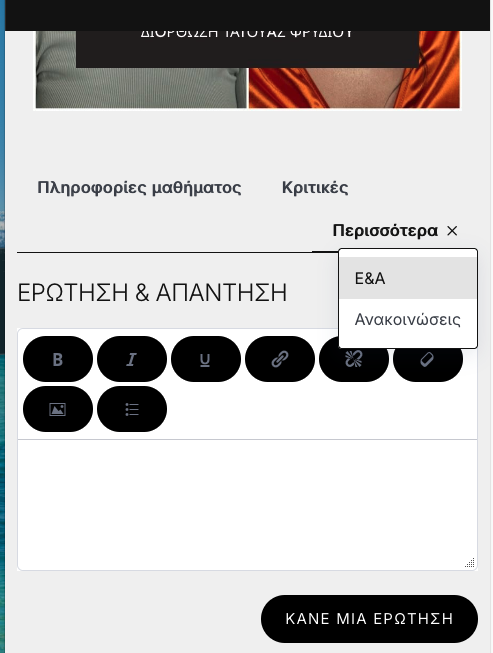
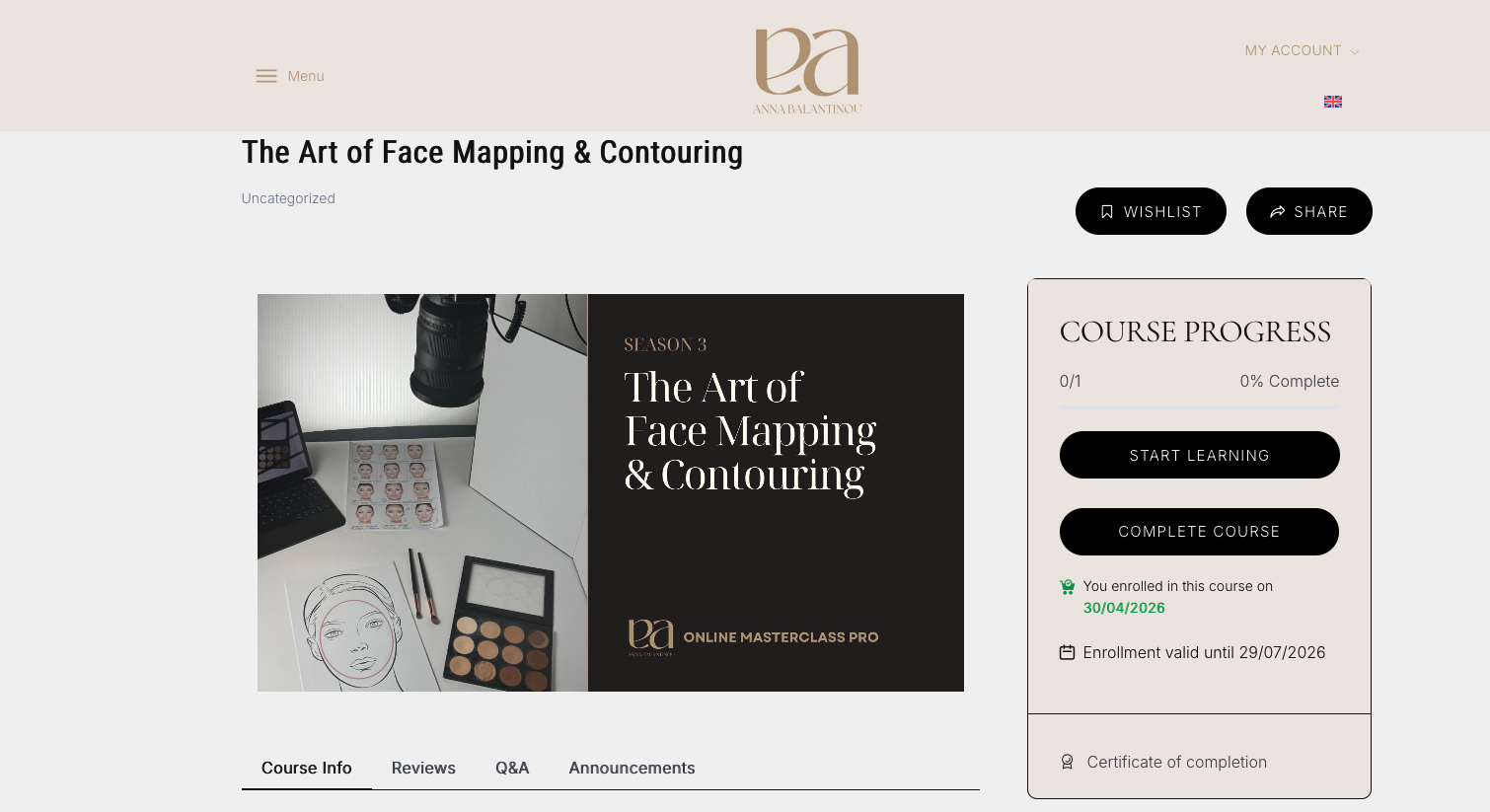
Η ενότητα Q&A βρίσκεται στη σελίδα κάθε μαθήματος ως ξεχωριστή καρτέλα. Από εκεί μπορείτε να υποβάλετε ερώτηση και να λάβετε απάντηση.
The Q&A section is found on each course page as a separate tab. From there you can submit a question and receive an answer.
Η δυνατότητα υποβολής ερωτήσεων μέσω Q&A είναι διαθέσιμη μόνο εφόσον έχετε αγοράσει το μάθημα μεμονωμένα. Αν έχετε αγοράσει το bundle (πακέτο), η ενότητα Q&A δεν είναι ενεργή. The ability to submit questions via Q&A is available only if you purchased the course individually. If you purchased the bundle, the Q&A section is not available.
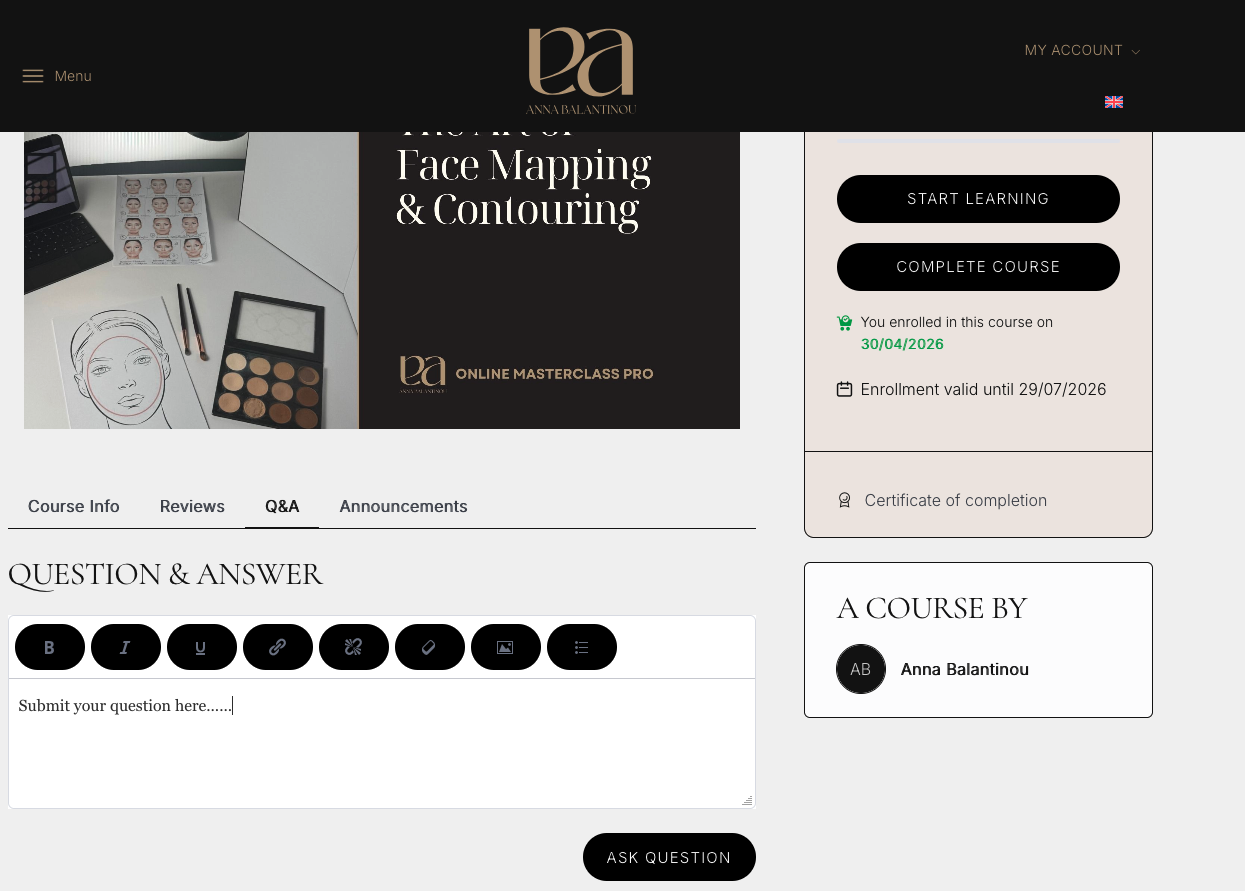
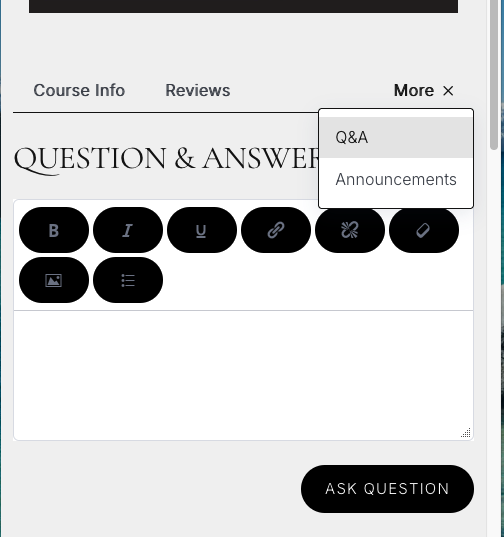
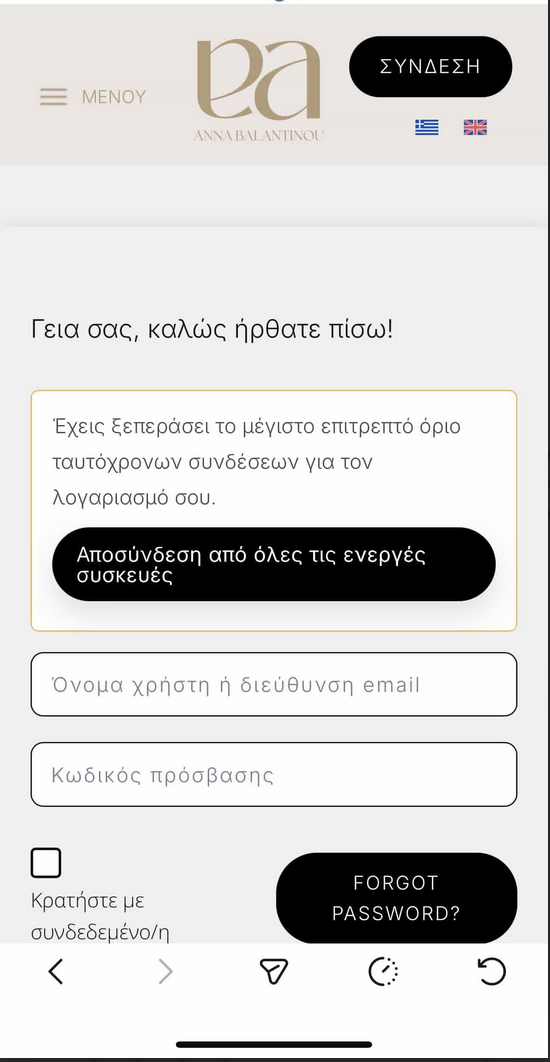
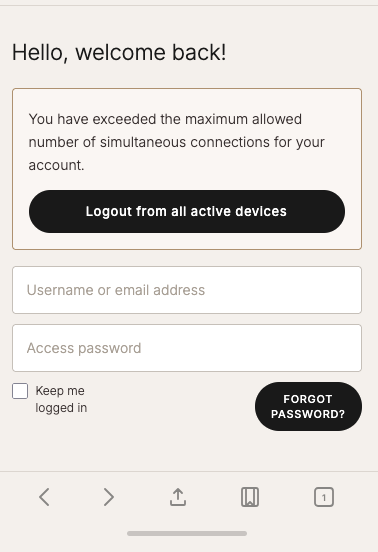
Αν κατά τη σύνδεση εμφανιστεί μήνυμα ότι έχετε ξεπεράσει το μέγιστο επιτρεπτό όριο ταυτόχρονων συνδέσεων, πατήστε το κουμπί «Αποσύνδεση από όλες τις ενεργές συσκευές» και στη συνέχεια συνδεθείτε κανονικά. Συμβαίνει όταν ο ίδιος λογαριασμός είναι ήδη ανοιχτός σε πολλές συσκευές ταυτόχρονα. If when logging in you see a message that you have exceeded the maximum number of simultaneous connections, click the "Logout from all active devices" button and then log in normally. This happens when the same account is already open on multiple devices at the same time.

Οδηγός Χρήσης Πλατφόρμας · Online Masterclass Platform User Guide · Online Masterclass